
「ローカルでChatGPTのようなRAG(検索拡張生成)環境を1台のPCに丸ごと構築したい」「PDFやWord、コードベースに対して自然言語で質問できる仕組みを、データを外部に出さずに作りたい」── そんなニーズに対し、現時点で最も完成度が高い決定版がAnythingLLMです。本記事では、2026年6月時点の最新版v1.14.1(2026年6月16日リリース)を基準に、ゼロからのインストール、ワークスペース・ドキュメント・ベクトル検索の仕組み、エージェント/MCP連携、Meeting Assistant、Model Router、Ollamaとのハイブリッド構成まで、この1記事で完結できるように網羅して解説します。
AnythingLLM最大の強みは、LLM・埋め込み・ベクトルDB・チャットUI・エージェント・ドキュメント管理を「単一アプリ」に統合している点にあります。Open WebUIやLM Studio、A1111系列のように複数ツールを連携させる必要がなく、初心者でもインストール直後から「自分のドキュメントに対して話しかけるAI」が動きます。それでいて、OllamaやLM Studio、OpenAI、Anthropic、Geminiといった30以上のLLMプロバイダにバックエンドを差し替えられる柔軟性を持っています。
AnythingLLMとは何か
AnythingLLMは、米国Mintplex Labs Inc.が開発するオールインワンAIデスクトップアプリケーションです。公式GitHubリポジトリは2026年6月時点で約62,000スターを獲得しており、ローカルLLM/RAG分野では世界トップクラスの注目度を誇ります。ライセンスはMITライセンス(個人・商用問わず利用可能)で、デスクトップ版は完全無料で提供されています。
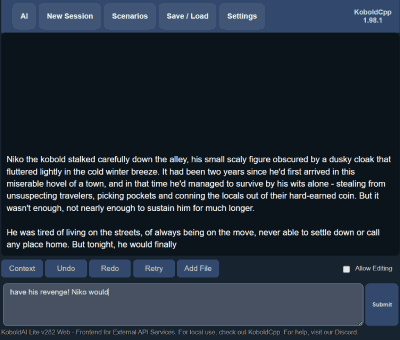
AnythingLLMが提供する主な機能
- ワークスペース型ドキュメント管理:用途ごとにドキュメントを分離して管理し、ワークスペース内のドキュメントだけをLLMの参照対象にできる
- 30以上のLLMプロバイダ対応:Ollama、LM Studio、llama.cpp、OpenAI、Anthropic(Claude)、Google Gemini、Groq、DeepSeek、Mistral、Microsoft Foundry Local、Cerebrasなど
- 9種以上のベクトルデータベース:LanceDB(デフォルト・組み込み)、PGVector、Pinecone、Chroma、Weaviate、Qdrant、Milvus等
- マルチモーダル対応:PDF・Word・CSV・コードベース・音声・動画ファイルの取り込み
- エージェント機能:Webスクレイピング、SQL接続、ファイル操作、ドキュメント生成などをLLMから呼び出し可能
- Meeting Assistant:音声会議の文字起こし・要約・アクションアイテム抽出をオンデバイスで実行
- Model Router:ローカルモデルとクラウドモデルを用途に応じて自動振り分け
- MCP(Model Context Protocol)対応:外部ツール群をエージェントに接続
- API提供:デベロッパ向けにOpenAI互換APIをローカル公開
動作モードは3種類
AnythingLLMには大きく分けて3つの実行形態があります。本記事では最も手軽な「Desktop版」を中心に解説しますが、それぞれの用途を整理しておきます。
| モード | 用途 | 特徴 |
|---|---|---|
| Desktop版 | 個人利用・1人での運用 | 無料、ワンクリックインストール、Ollama同梱 |
| Self-hosted(Docker) | 小規模チーム・社内サーバ | マルチユーザ、認証機能、フル機能 |
| Cloud版(公式SaaS) | 運用負荷を避けたい組織 | サブスク、AWS/GCP/Azure統合済み |
最新リリース情報(2026年版)
AnythingLLMは月に1〜2回の高頻度でリリースされており、2026年に入ってからもメジャーな機能追加が続いています。本記事執筆時点の最新はv1.14.1(2026年6月16日リリース)です。直近6ヶ月の主要アップデートを時系列で整理します。
v1.14.1(2026年6月16日)
- Intel/AMD/NVIDIAのGPUサポートを改善し、バイナリサイズを92%削減(ダウンロード時間の大幅短縮)
- Meeting Assistantに話者識別(Speaker Diarization)を追加
- Developer APIで音声文字起こしをサポート
- 音声・動画ファイルのアップロードとチャット履歴エクスポートを正式公開
v1.14.0(2026年6月9日)
- Cerebrasプロバイダ追加(超高速推論クラウド)
- Webスクレイピング結果のMarkdown変換に対応
- Deepgram/OpenAIの複数Speech-to-Textプロバイダ対応
- KokoroTTS統合(オープンソース音声合成エンジン)
- Tool calling(関数呼び出し)が全プロバイダでデフォルト有効化
v1.13.0(2026年5月26日)
- Model Router登場:「軽い質問はローカルOllama、重い推論はClaude」のような自動振り分けが可能に
- Scheduled Jobs:エージェントタスクの定時自動実行
- 自動メモリ抽出:会話履歴からユーザ嗜好を自動的にメモリ化
- Agent Surveys:エージェントがタスク実行前に追加質問できる
v1.12.0/v1.12.1(2026年4月)
- ネイティブTool callingの自動モード(「@agent」プレフィックス不要)
- Intelligent Tool Selection:トークン使用量を80%削減
- Filesystem Agent:ホストマシンのファイル操作をエージェントが実行
- Document Generation Agent:Word・Excel・PDF等のファイル生成
- Gmail/Outlook/Google Calendar連携
- 韓国語・中国語・日本語PDFのテキスト抽出精度向上
v1.10.0(2026年3月)
- Meeting Assistant初登場:会議のリアルタイム文字起こし、要約、フォローアップアクション
- 完全オンデバイス処理でサブスクリプション不要
v1.9.0/v1.9.1(2026年2月)
- エージェントがTool callsとレスポンスをストリーミング表示(全プロバイダ対応)
- Windows/macOSでMicrosoft Foundry Local統合
- Linux版がx64/ARM64両対応、Ollamaを同梱しゼロセットアップで動作
- MCP(Model Context Protocol)サポートの大幅改修
- NVIDIA NIM(マネージド版)を廃止
2026年に入ってからの傾向として、「マルチプロバイダ前提のハイブリッド構成」「マルチモーダル(音声・動画)」「エージェントの自律性向上」という3つの軸で進化が加速しています。直近のリリースノートは公式チェンジログで随時公開されています。
他ツールとの比較
ローカルLLM/RAG分野には複数の有力ツールが存在します。AnythingLLMの立ち位置を把握するため、2026年6月時点の最新バージョンで主要競合と比較します。
| 項目 | AnythingLLM v1.14.1 | Open WebUI v0.9.6 | LM Studio v0.4.16 | Ollama v0.30.10(単体) |
|---|---|---|---|---|
| 提供形態 | デスクトップアプリ+Docker+Cloud | 主にDocker/pip | デスクトップアプリ | CLI+APIサーバ |
| UI | ネイティブElectron | Web UI(ブラウザ) | ネイティブElectron | UIなし |
| セットアップ難易度 | ワンクリック(Ollama同梱) | Docker知識が必要 | ワンクリック | CLI知識が必要 |
| RAG(ドキュメント検索) | 標準装備・ワークスペース型 | Knowledge Base機能あり | RAG非搭載(手動構築) | 非搭載 |
| ベクトルDB選択肢 | 9種類以上 | 2〜3種類 | なし | なし |
| LLMプロバイダ | 30以上(クラウド含む) | OpenAI API互換中心 | HuggingFaceモデル+API | llama.cpp系のみ |
| エージェント機能 | Tool calling・MCP・自律実行 | 限定的 | 非搭載 | 非搭載 |
| マルチユーザ | Docker版で対応 | 標準装備 | 非対応 | 非対応 |
| 音声対応 | STT・TTS統合 | 限定的 | 非対応 | 非対応 |
| ライセンス | MIT | BSD-3-Clause | プロプライエタリ(無料) | MIT |
| 主な強み | オールインワン・RAG最適化 | カスタマイズ性・コミュニティ | モデル管理UIの完成度 | 軽量・APIサーバ用途 |
選定の指針
- RAG(ドキュメントとの対話)が主目的なら → AnythingLLM一択。標準装備のワークスペース・ベクトルDB管理が圧倒的
- Web UIで複数ユーザに公開したいなら → Open WebUI + Ollamaの組み合わせ
- モデル試用とローカル推論サーバが主目的なら → LM Studio または Ollama単体
- サーバへのバックエンドAPIが主目的なら → Ollama単体(APIサーバ運用)
本ブログでも別記事でOpen WebUIの構築ガイドを公開していますが、「ドキュメントに対するQ&A」が中心ならAnythingLLMの方が手数が圧倒的に少なく済みます。
メリット・デメリット
メリット
- ワンクリックでローカルLLM環境が立ち上がる:v1.9.0以降、Ollamaが同梱されており、インストール直後にローカルモデルが動く
- ベクトルDBが組み込み済み:LanceDBが標準で動作し、PostgreSQL(PGVector)の設定不要
- ハイブリッド構成が容易:Model Routerでローカルとクラウドを使い分け、コスト最適化できる
- マルチモーダル対応が標準:音声・動画・PDF・コードを区別なく投入可能
- 商用利用可能なMITライセンス:社内ツールへの組み込みも自由
- 定期的なリリース:月1〜2回の更新で最新モデル・最新プロトコルへの追従が速い
- OpenAI互換APIを内蔵:既存のOpenAI SDKをそのままバックエンドに差し替え可能
デメリット
- Electronベースのため起動が重め:常駐させると300〜500MB程度のメモリを消費
- RAG精度はチャンク分割設定に依存:デフォルト設定では日本語の長文PDFで取りこぼしが発生することがあり、チャンクサイズの調整が必要
- 大規模ドキュメント(数千ファイル)のインデックス作成は時間がかかる:埋め込み処理の並列化に限界がある
- Web検索エージェントは別途APIキーが必要:SerperやSearXNGなど外部サービスへの登録が必要
- ARM64ビルドの安定性はx64より劣る:v1.9以降で改善されているが、Linux ARM64では一部MCPが未対応
- Cloud版のサブスクは高め:個人用途ではDesktop版で十分
動作要件
AnythingLLM本体は非常に軽量で、極端な話Raspberry Piでも動作します。実際のパフォーマンスは選択するLLMモデルの大きさがボトルネックとなります。
| 項目 | 最小要件 | 推奨要件(ローカルLLM運用) | ハイエンド(13B以上のモデル) |
|---|---|---|---|
| OS | Windows 10 / macOS 12 / Ubuntu 20.04 | Windows 11 / macOS 14 / Ubuntu 22.04 | 同左 |
| CPU | 4コア | 8コア | 12コア以上 |
| RAM | 8GB | 16GB | 32〜64GB |
| GPU(Windows/Linux) | 不要(CPU推論可) | VRAM 8GB(RTX 4060等) | VRAM 16GB以上(RTX 5070 Ti、RTX 5090等) |
| GPU(Mac) | 不要 | Apple M2以降 | Apple M4 Pro / M4 Max |
| ストレージ | 5GB(本体のみ) | 50GB(モデル含む) | 500GB SSD(複数モデル運用) |
| ネットワーク | 初回ダウンロード時のみ | クラウドLLM併用時に必要 | 同左 |
OS別の注意点
- Windows:GPU推論にはNVIDIA/AMD/NPU(Snapdragon X等)が利用可能。インストール時にGPUランタイムが自動セットアップされる
- macOS:Apple Silicon(M1〜M4)はMLXエンジンによる最適化で非常に高速。Intel Macは実用上、CPU推論のみとなり7Bモデルでも遅い
- Linux:AppImage形式で配布。x64/ARM64対応。Ubuntu系ではapparmorルールの設定が必要
インストール手順
Windows版インストール
Windows版はx86 64-bitとARM 64-bit(Snapdragon X等)の2種類が提供されています。一般的なIntel/AMD CPU搭載機ではx86 64-bit版を選択します。
公式ダウンロードページ(anythingllm.com/desktop)にアクセスし、「Windows」タブから対応するインストーラをダウンロードします。約450MB程度です。
# PowerShellからダウンロードする場合(x86 64-bit)
Invoke-WebRequest -Uri "https://cdn.anythingllm.com/latest/AnythingLLMDesktop.exe" `
    -OutFile "$env:TEMP\AnythingLLMDesktop.exe"

# インストーラを起動
Start-Process -FilePath "$env:TEMP\AnythingLLMDesktop.exe"インストール時の注意点として、「すべてのユーザにインストール」は選択しないでください。公式が明示的に「現在のユーザのみ」を推奨しており、すべてのユーザを選ぶとアップデートや再起動時にトラブルが発生します。
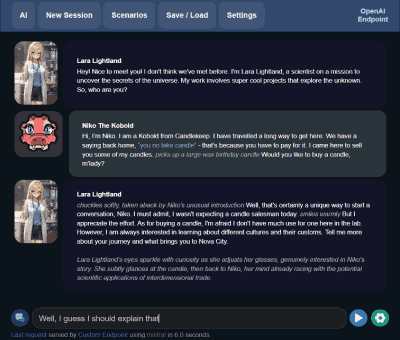
初回起動時に、Ollamaが同梱されているため追加でローカルLLMをインストールしなくてもチャットを開始できます。GPUランタイム(CUDA/ROCm/NPU)の自動セットアップが走るため、初回のみ数分かかります。
macOS版インストール
macOSはApple Silicon(M1以降)とIntel Mac向けに別々のインストーラが用意されています。Homebrew経由か、DMGの直接インストールを選択できます。
方法1:Homebrew経由(推奨)
# Homebrewが未インストールの場合
/bin/bash -c "$(curl -fsSL https://raw.githubusercontent.com/Homebrew/install/HEAD/install.sh)"

# AnythingLLM Desktop をインストール
brew install --cask anythingllm

# アプリ起動
open -a AnythingLLM
方法2:DMG直接ダウンロード
公式サイトから以下のファイルをダウンロードします。
- Apple Silicon(M1/M2/M3/M4):
AnythingLLMDesktop-Silicon.dmg - Intel Mac:
AnythingLLMDesktop.dmg
DMGをダブルクリックして開き、「AnythingLLM」アイコンを「Applications」フォルダにドラッグ&ドロップします。初回起動時にmacOSのGatekeeperから警告が出る場合は、「システム設定 → プライバシーとセキュリティ」から起動を許可してください。
Linux版インストール
LinuxはAppImage形式で配布されており、ディストリビューションを問わず動作します。v1.9.0以降でARM64にも対応しました。
# 公式インストーラスクリプトをダウンロード
curl -fsSL https://cdn.anythingllm.com/latest/installer.sh -o installer.sh

# 実行権限を付与
chmod +x installer.sh

# 実行(デフォルトでホームディレクトリにインストール)
./installer.sh

# インストール先を変更したい場合
ANYTHING_LLM_INSTALL_DIR=/opt/anythingllm ./installer.sh

# 起動
~/AnythingLLMDesktop/AnythingLLMDesktop.AppImage
Ubuntuでのapparmor設定
Ubuntu 24.04以降ではapparmorのデフォルト設定により、AppImageのSUID実行がブロックされます。インストーラは自動的にapparmorルールを生成しますが、手動で確認・修正したい場合は以下を実行します。
# 現在のapparmorステータス確認
sudo aa-status | grep AnythingLLM

# プロファイル再読み込み
sudo systemctl reload apparmor

# ルール設定ディレクトリのパスは ${APPARMOR_DIR} (標準では /etc 配下)
# 詳細は公式ドキュメントを参照
Docker版(マルチユーザ運用)
家族や小規模チームで共有する場合は、Docker版が便利です。マルチユーザ認証、管理画面、APIキー発行などのフル機能が利用できます。
mkdir -p ~/anythingllm/storage
touch ~/anythingllm/.env

docker run -d \
  --name anythingllm \
  -p 3001:3001 \
  --cap-add SYS_ADMIN \
  -v ~/anythingllm/storage:/app/server/storage \
  -v ~/anythingllm/.env:/app/server/.env \
  -e STORAGE_DIR="/app/server/storage" \
mintplexlabs/anythingllm起動後、ブラウザでhttp://localhost:3001にアクセスすると初期セットアップ画面が開きます。
初期設定
初回オンボーディング
初回起動時、ウィザード形式でLLMプロバイダ・埋め込みモデル・ベクトルDBを設定します。デフォルト構成(Ollama+ネイティブ埋め込み+LanceDB)であれば、すべて「Next」で進めてもすぐに使い始められます。
- LLMプロバイダ選択:「Ollama(同梱)」を選択 → モデル選択画面で
llama3.2:3bやqwen2.5:7b等を選ぶ - 埋め込みモデル選択:「Native(AnythingLLM Embedder)」を選択(追加ダウンロード不要)
- ベクトルDB選択:「LanceDB」を選択(ディスク内蔵型、設定不要)
- ユーザ作成:管理者アカウントのパスワードを設定
- 最初のワークスペース作成:「My Workspace」などの名前を入力
日本語化
AnythingLLMは多言語対応しており、画面右下の「Settings → Customization → Display Language」から「日本語」を選択できます。UI翻訳は8割程度カバーされていますが、一部の高度な設定項目は英語のまま表示されます。
LLMバックエンドの切り替え
あとから別のLLMプロバイダに切り替える場合は、「Settings → AI Providers → LLM」から変更できます。例えばOpenAI APIに切り替えるには以下を入力します。
- Provider:
OpenAI - API Key:
sk-...(OpenAIダッシュボードで取得) - Model:
gpt-4o-miniやgpt-5等
Anthropic Claude、Google Gemini、Groq、DeepSeek等も同様に、それぞれのAPIキーを入力するだけで切り替わります。切り替えは即座に反映され、再起動不要です。
基本的な使い方
ワークスペース/スレッド/ドキュメントの概念整理
AnythingLLMを使いこなすには、以下の3つの概念を理解する必要があります。
| 概念 | 役割 | 例 |
|---|---|---|
| Workspace | ドキュメントとチャット履歴を束ねる単位。LLMはWorkspaceごとに別人格になる | 「業務マニュアル」「研究論文」「個人ノート」 |
| Thread | 1つのWorkspace内の会話セッション。コンテキストを分けたいときに作成 | 「Q1集計」「採用候補レビュー」 |
| Document | WorkspaceにEmbedして検索対象にしたファイル | PDF・Word・CSV・Notion・GitHubリポジトリ |
例えば「業務マニュアル」というWorkspaceに就業規則・経費精算ルール・社内ツール一覧をEmbedすると、Threadで「経費精算の期限は?」と質問するだけで、該当ドキュメントから検索した回答が返ってきます。
ドキュメントのアップロードと埋め込み
サイドバーの「Upload」ボタンから対応ファイルをドラッグ&ドロップします。対応形式は以下のとおりです。
- テキスト系:PDF(テキスト・スキャンOCR)、DOCX、TXT、Markdown、HTML
- 表形式:CSV、XLSX
- コード:あらゆるプログラミング言語のソースファイル
- 音声:MP3、WAV(v1.14以降、自動文字起こし対応)
- 動画:MP4、MOV(音声トラックを自動抽出)
- 外部連携:GitHubリポジトリ、Notion、Confluence、Webサイト(URL指定)
アップロード後、「Move to Workspace」をクリックすると埋め込み処理が走ります。100ページのPDFで概ね30秒〜2分程度(埋め込みモデルとCPU性能による)。
チャットの開始
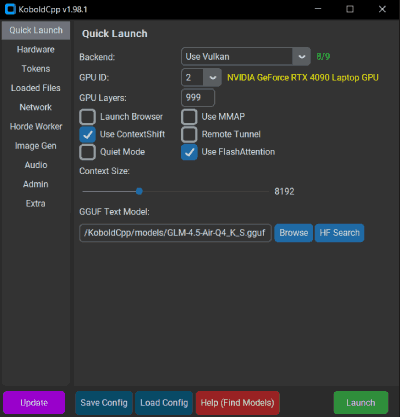
Workspaceを開いて下部のチャット欄に質問を入力します。AnythingLLMは内部で以下のステップを実行します。
- ユーザ質問を埋め込みモデルでベクトル化
- ベクトルDBから類似度上位4〜6チャンクを取得
- 低スコアチャンクをフィルタリング(しきい値はデフォルト0.25)
- 残ったチャンクをシステムプロンプトに挿入
- LLMが回答生成
- 引用元ドキュメントを「Citations」として表示
回答の右下に表示される「Citations」をクリックすると、参照されたドキュメントの該当箇所がモーダルで開きます。RAGの正確性を検証する上で非常に重要な機能です。
実践的な使い方
ユースケース1:社内マニュアルQ&Aボット
中小企業で「就業規則・経費規程・出張規程」などをまとめて社員からの問い合わせに自動応答させる例です。
- Workspace「社内マニュアル」を作成
- 就業規則PDF、経費規程DOCX、出張申請フローのMarkdownをアップロード
- 「Settings → Chat Settings」でSystem Promptに「あなたは人事担当のアシスタントです。社内規程に基づき、正確かつ簡潔に回答してください。規程外の質問には『規程に該当する記述が見つかりませんでした』と返答してください」と設定
- Embedding Providerを「Native」から「OpenAI」または「Voyage AI」に変更(日本語精度が向上)
- 「Chat Mode」を「Query」に設定(雑談を防ぎ、RAG結果に基づく回答のみに限定)
- Docker版で運用している場合、「Embed Widget」機能で社内ポータルに埋め込みコードを生成
ユースケース2:技術論文の読解アシスタント
研究者・エンジニアが大量の論文PDFを取り込み、横断的に質問する例です。
- Workspace「Papers 2026」を作成
- arXivから論文PDFをまとめてアップロード(30〜100本程度)
- LLMをGPT-5やClaude Opus 4等の高性能モデルに切り替え(複雑な比較や推論に強い)
- Top N Results(取得チャンク数)を6から10に増やす(「Settings → Vector Database」内)
- 「拡散モデルの最新の効率化手法を3つ比較してください」のように横断的に質問
- 引用元の論文タイトルとページ番号が回答末尾に表示される
ユースケース3:コードベース対話
GitHubリポジトリを取り込み、「この機能はどこで実装されている?」のように質問する例です。
- Workspace「project-x repo」を作成
- 「Upload → GitHub Repository」からリポジトリURLを入力
- 取得ブランチとファイル拡張子のフィルタを設定(例:
mainブランチ、.ts,.tsx,.pyのみ) - 埋め込み完了後、「認証ロジックはどこで実装されている?」「テストが不足している関数を教えて」のように質問
- Pin機能でREADME.mdやアーキテクチャドキュメントを常時コンテキストに含めると精度向上
応用・カスタマイズ
エージェント機能(Agent Skills)
AnythingLLMのエージェントは、LLMが外部ツールを呼び出して自律的に作業を完結させる仕組みです。v1.12.0以降は「@agent」プレフィックス不要で自動的にツール呼び出しが有効化されます。
標準で提供されるエージェントスキル:
- Web Browsing:指定URLを取得・要約
- Web Search:Serper/SearXNG経由で検索
- SQL Connector:PostgreSQL/MySQLに接続して自然言語からクエリ生成
- Filesystem Agent:ホストマシンのファイル読み書き
- Document Generator:PDF・Word・Excelを生成
- Memory Management:会話履歴からユーザ嗜好を抽出・保存
カスタムスキルもJavaScriptで自作できます。「Settings → Agent Skills → Create Custom Skill」から雛形が生成されます。
MCP(Model Context Protocol)連携
MCPは2025年に登場した「LLMと外部ツールを接続する標準プロトコル」で、AnythingLLMは早期から対応しています。~/anythingllm-storage/plugins/mcp_servers/に設定ファイルを置くだけで、Claude DesktopやCursor等で動くMCPサーバをそのまま利用できます。
例:GitHub MCPサーバ接続(mcp.json)
{
  "mcpServers": {
    "github": {
      "command": "npx",
      "args": ["-y", "@modelcontextprotocol/server-github"],
      "env": {
        "GITHUB_PERSONAL_ACCESS_TOKEN": "ghp_xxxxxxxxxxxx"
      }
    }
  }
}
Model Routerによるハイブリッド構成
v1.13.0で登場したModel Routerは、「軽い質問はローカル、重い質問はクラウド」「機密データはローカル、一般質問はクラウド」といったルールを設定できます。
典型的なルール設定例:
- 分類:簡単な質問 → Ollama llama3.2:3b(ローカル、ゼロコスト)
- 分類:コード生成 → Anthropic Claude Sonnet 4.6
- 分類:長文要約 → Google Gemini 2.5 Flash(コスパ優秀)
- 分類:機密文書を含む → 強制的にローカルOllamaへ
分類はモデル自身が行うため、ユーザは意識せず最適なモデルにルーティングされます。月額のAPIコストが目に見えて減るので、Claude Pro等のサブスクと併用する場合は積極的に活用すべき機能です。
Meeting Assistant
v1.10.0で追加されたMeeting Assistantは、ZoomやGoogle Meetの音声を完全オンデバイスで文字起こし・要約・アクションアイテム抽出します。v1.14.1で話者識別(Speaker Diarization)が追加され、複数人の会議でも誰が何を発言したかを区別できるようになりました。
使い方は「Meeting Assistant」タブから「Start Meeting」を押すだけ。終了後、要約・決定事項・TODO・引用付きトランスクリプトが自動生成されます。
埋め込みウィジェット(Embed Widget)
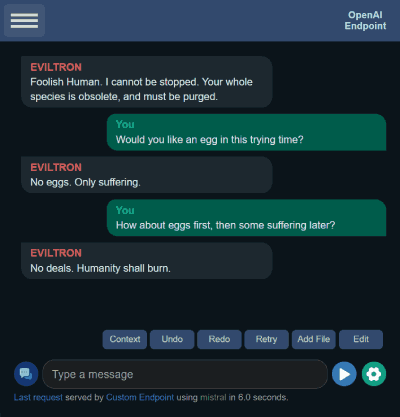
Docker版限定の機能ですが、自社サイトに<script>タグを貼るだけでAIチャットを設置できます。「Embeds」メニューから設定し、対象のワークスペース・許可ドメイン・カラーリングを指定すると埋め込みコードが生成されます。FAQページや製品マニュアルページに置くと、滞在時間と問い合わせ削減に効果的です。
パフォーマンス最適化
1. 埋め込みモデルを高性能なものに変える
デフォルトのNative Embedderは軽量ですが、日本語精度は中程度です。日本語RAGの精度を上げたい場合は、以下のいずれかに変更します。
- OpenAI text-embedding-3-large:日本語精度が高く、3072次元で意味理解が深い(コストあり)
- Voyage AI voyage-3.5:多言語特化、日本語の長文に強い
- Ollama bge-m3:ローカル動作可能な多言語埋め込みモデル(8192トークン対応)
2. チャンクサイズと重なりの調整
「Settings → Text Splitter & Chunking」から以下を調整します。
- Text Chunk Size:デフォルト1000。日本語の長文契約書なら500〜700に下げる
- Text Chunk Overlap:デフォルト20。100〜150に上げると文脈の連続性が保たれる
3. Top N Resultsの調整
取得チャンク数のデフォルトは4〜6ですが、複雑な質問では情報不足になります。「Settings → Vector Database → Top N Results」を8〜12に増やすと精度が上がります。ただしLLMのコンテキストウィンドウを圧迫するので、長文質問では注意。
4. GPU推論の有効化(Ollama)
AnythingLLM同梱のOllamaは自動的にGPUを検出しますが、認識されない場合は環境変数で明示します。
# Windows(PowerShell)
[Environment]::SetEnvironmentVariable("OLLAMA_GPU_OVERHEAD", "1024", "User")
[Environment]::SetEnvironmentVariable("OLLAMA_FLASH_ATTENTION", "1", "User")
[Environment]::SetEnvironmentVariable("OLLAMA_KV_CACHE_TYPE", "q8_0", "User")OLLAMA_FLASH_ATTENTION=1を有効化するとVRAM消費が約20%減り、推論速度も上がります。OLLAMA_KV_CACHE_TYPE=q8_0はKVキャッシュを8bit量子化してさらにVRAMを節約します。
5. 不要な常駐機能を停止
Meeting AssistantやScheduled Jobsを使わない場合は無効化することで、メモリ使用量を200MB以上削減できます。「Settings → System → Background Services」から個別にオフにできます。
よくあるエラーとトラブルシューティング
1. インストールが「読み込み中」のまま進まない(Windows)
原因:v1.9.0以前で発生していた既知の問題。Windowsインストーラの最適化バグ。
対処:v1.9.1以降にアップデートすれば解決済み。古いバージョンを使っている場合は、最新インストーラを再ダウンロードして上書きインストール。
2. 「AnythingLLM cannot be closed」エラー
原因:システムトレイにアプリが常駐している、または「すべてのユーザ向けインストール」を選んでしまった。
対処:
- システムトレイのAnythingLLMアイコンを右クリック → Quit
- タスクマネージャで残存プロセスを確認・終了
- コントロールパネルからアンインストール後、現在のユーザのみで再インストール
3. ドキュメントを埋め込んだのに「I don’t know」と返ってくる
原因:類似度しきい値が高すぎる、またはチャンクサイズが大きすぎて関連箇所が引っかからない。
対処:
- 「Workspace Settings → Vector Database」でDocument Similarity Thresholdを「No Restriction」または「Low」に変更
- Top N Resultsを8〜12に増やす
- チャンクサイズを500に下げて埋め込みをやり直す
- 「Chat Mode」が「Query」になっている場合、「Chat」に変更(Queryは厳格にRAG結果のみ参照)
4. Ollamaモデルが認識されない(外部Ollamaを使っている場合)
原因:外部のOllamaサーバ(別マシン)に接続する設定で、URLが間違っている。
対処:
- 「Settings → LLM → Ollama Base URL」を
http://192.168.x.x:11434のように外部マシンのIPに変更 - 外部マシン側で
OLLAMA_HOST=0.0.0.0:11434環境変数を設定し、Ollamaを再起動 - Windowsファイアウォールで11434ポートを開放
5. GPU推論にならない/CPU推論で遅い
原因:NVIDIA CUDAランタイムまたはAMD ROCmランタイムが正しくセットアップされていない。
対処:
- 「Settings → System → GPU Diagnostics」で検出状況を確認
- NVIDIA:最新ドライバ(CUDA 13対応版)をインストール
- AMD:HIP SDK 7.x以上をインストール
- 同梱Ollamaが古い場合、「Settings → System → Update Ollama」で最新化
6. 大容量PDFのアップロードでクラッシュする
原因:500ページ超のPDFを一括処理すると、メモリ不足でElectronプロセスが落ちる。
対処:
- PDFを分割(100ページ単位)してアップロード
- 環境変数
NODE_OPTIONS=--max-old-space-size=8192を設定して再起動 - 「OCR Strategy」を「Fast」に変更(精度は落ちるが処理が高速化)
その他の問題は公式GitHub Issuesと公式ドキュメントを確認してください。
おすすめの組み合わせ・連携
Ollama + AnythingLLM:純ローカル構成の定番
同梱Ollamaで十分ですが、別マシン(GPUサーバ)でOllamaを動かしてAnythingLLMをクライアントにする構成も人気です。GPU付きデスクトップでOllama、ノートPCでAnythingLLMといった分業ができます。Ollamaの基本セットアップはOllamaローカル運用ガイドを参照してください。
AnythingLLM + ComfyUI:マルチモーダル統合
AnythingLLMで生成したプロンプトをComfyUIに渡して画像生成、というワークフローを組めます。エージェントスキルからfetchでComfyUIのAPIを叩く構成が一般的です。ComfyUIの導入は別記事で詳細解説しています。
AnythingLLM + n8n:業務自動化
AnythingLLMがOpenAI互換APIを公開しているため、n8nやMakeなどのワークフローツールから「ローカルLLM」として呼び出せます。「メール受信 → AnythingLLMで要約 → Slack通知」のような完全ローカルパイプラインが組めます。
AnythingLLM + Notion/Confluence:ナレッジ統合
「Upload → Notion」または「Confluence Spaces」から定期同期させると、社内のWiki全体に対するAI検索が実現します。v1.13のScheduled Jobsで「毎朝9時に最新ページを再同期」のような自動運用が可能です。
AnythingLLM + Open WebUI:UIとRAGの使い分け
「日常のチャットはOpen WebUIで軽快に、ドキュメント検索はAnythingLLMで」と用途分割する運用も有効です。両方とも同じOllamaバックエンドを共有できるため、モデル管理を二重化する必要はありません。
推奨PCスペック
AnythingLLM本体は軽量なので、PCスペックは主に「ローカルLLMをどこまで動かすか」で決まります。用途別に3段階で整理します。
入門(クラウドLLM中心、ローカルは7Bまで)
| パーツ | 推奨 |
|---|---|
| CPU | Ryzen 5 / Core i5(8コア以上) |
| RAM | 16GB DDR5 |
| GPU | 不要、またはRTX 4060(VRAM 8GB) |
| ストレージ | 1TB NVMe SSD |
| 合計予算目安 | 12〜18万円 |
標準(13B〜30Bモデルをローカル運用)
| パーツ | 推奨 |
|---|---|
| CPU | Ryzen 7 / Core i7(12コア以上) |
| RAM | 32GB DDR5 5600以上 |
| GPU | RTX 5070 Ti(VRAM 16GB) |
| ストレージ | 2TB NVMe SSD |
| 合計予算目安 | 25〜35万円 |
ハイエンド(70Bモデルや複数モデルを並列運用)
| パーツ | 推奨 |
|---|---|
| CPU | Ryzen 9 / Core i9(16コア以上) |
| RAM | 64GB DDR5 5600以上 |
| GPU | RTX 5090(VRAM 32GB)または RTX 5080×2 |
| ストレージ | 2TB NVMe SSD(モデル用)+ 4TB SSD(データ) |
| 合計予算目安 | 60〜100万円 |
Mac構成(参考)
- MacBook Pro M4 / 32GB:13B程度まで実用的、Mリリーズの統合メモリでVRAMを意識せず使える
- Mac Studio M4 Max / 64GB:70Bモデルも動作、ハイブリッド構成の母艦に最適
まとめ
AnythingLLMは2026年6月時点で「ローカルRAG環境の決定版」と呼ぶに相応しい完成度に達しています。v1.14.1ではバイナリサイズ92%削減、話者識別、マルチモーダル拡張など、実用性を高める改良が続いています。月1〜2回のリリースペースで最新モデル・最新プロトコル(MCP、Model Router、Tool Calling自動化など)への追従が早く、これからローカルLLMを始める初心者から、企業のオンプレRAGを構築するエンジニアまで、幅広い層に推奨できます。
こんな人におすすめ
- OllamaやLM Studioを試したが、ドキュメント検索の仕組みを自前で組むのが面倒だった人
- ChatGPTのカスタムGPT機能をローカルで再現したい人
- 機密情報を含むPDFをクラウドに上げずにAIに質問したい人
- 個人ナレッジベース(Obsidian・Notion)を横断検索したい人
- クラウドAPIコストを削減しつつ、必要に応じてクラウドも使うハイブリッド構成を組みたい人
- 小〜中規模チームに社内AIを展開したい情シス担当者
今後の展望
公式GitHubのロードマップとリリーストレンドから、今後は以下の方向に進化することが予想されます。
- マルチエージェント協調:複数のエージェントが分業して1つのタスクを完結させる仕組み
- リアルタイム音声会話:STT-LLM-TTSのパイプライン低遅延化
- vRAM最適化された動画解析:長時間動画のチャンク化と要約
- MCP標準ツール群の拡充:MCPエコシステムの主要クライアントとして開発が継続される見込み
もし本記事でAnythingLLMに興味を持たれたなら、まずはDesktop版を公式サイトからダウンロードして、手持ちのPDFを1つ放り込むところから始めてみてください。15分後には、自分のドキュメントに対して話しかけるAIが動いているはずです。
本ブログでは、ローカルLLM・RAG・エージェント周辺ツールの実践ガイドを継続的に公開しています。AnythingLLMと組み合わせるLLMバックエンドとしてOllamaのローカル運用ガイドや、もう一つの定番UIであるOpen WebUIガイドもあわせてご覧ください。
📦 この記事で紹介した商品
- 大規模言語モデル入門 → Amazonで見る
- NVIDIA GeForce RTX 5070 Ti → Amazonで見る
- Samsung 990 PRO 2TB NVMe SSD → Amazonで見る
- 機密情報を外部に送信しない!自分専用「ローカル … – アマゾン → Amazonで見る
- DDR5メモリ 32GB → Amazonで見る
※ 上記リンクはAmazonアソシエイトリンクです。購入いただくと当サイトに紹介料が入ります。