
n8n(エヌ・エイト・エヌ)は、400以上のサービスと連携できるオープンソースのワークフロー自動化プラットフォームです。本記事では、その n8n をローカルで動かしている Ollama と接続し、API課金ゼロ・データを外部に出さずに動く「セルフホスト型AIエージェント」を構築する手順を、ゼロから完全網羅で解説します。2026年6月時点の最新安定版であるn8n v2.27.3とOllama v0.30.10を前提に、Docker構築、AI Agent ノードの設定、Ollama Chat Model との接続、よくある「ツール呼び出しが動かない」問題の回避策まで、この1本ですべて完結します。
「Zapierの月額課金が積み上がってきた」「お客様のデータを ChatGPT API に流すのが怖い」「自宅PCに眠っている GPU で何かやらせたい」── そんな読者にとって、n8n × Ollama は2026年最強の選択肢です。LangChain ベースのAIエージェント、ベクトル検索(RAG)、Webhook、cron、メール送信、データベース読み書きをノードで繋ぐだけで、SaaS の自動化ツールを完全に置き換えられます。
n8n とは何か
n8n は、ドイツ・ベルリンの n8n GmbH が開発するワークフロー自動化プラットフォームです。2019年6月に初版がリリースされ、2026年6月23日時点ではv2.27.3(安定版)とv2.28.0(プレリリース)が公開されています。ライセンスは独自の「Sustainable Use License(持続的利用ライセンス)」で、社内自動化目的での自己ホストは無料・実行回数無制限、SaaS化や商用組み込みのみ別途契約が必要というモデルです。
n8n の主な特徴
- 400以上の標準ノード: Slack、Gmail、Notion、Google Sheets、HTTP Request、データベース系などをドラッグ&ドロップで連結
- 70以上のAIノード: LangChain ベースのAI Agent、ベクトルストア、エンベディング、メモリ、各種チャットモデル
- Code ノード搭載: 任意のJavaScriptまたはPythonコードをワークフロー内で実行可能(npmパッケージも追加可)
- セルフホスト前提: Docker・npm・Helm のいずれかで自宅PCやVPSに常駐させられる
- 豊富なテンプレート: 公式コミュニティに900以上の即利用可能なワークフローテンプレート
- Canvas UI: 2026年2月のv1.30で導入された、自由にノードを配置できる空間的キャンバス
2026年最新リリース情報
n8n は2026年に大きく進化しました。直近6ヶ月の重要アップデートを時系列でまとめます。
n8n 2.0 系列(2026年)の主要変更点
- AI Agent ノードの全面再構築: Claude(Anthropic)、GPT-4o、Gemini、Mistral、Groq、その他OpenAI互換エンドポイントに対するツール呼び出し(function calling)を正式サポート
- 4種類のメモリノード: in-memory、Redis、PostgreSQL、Motorhead を選択可能
- Canvas UI: 旧来の左→右の一直線レイアウトから、ノードを自由配置・グループ化・色分けできるキャンバスへ刷新(v1.30 / 2026年2月)
- ノード単位のリトライ+指数バックオフ: 失敗時の自動再試行ロジックがGUIから設定可能に
- 35以上の新規ネイティブ統合: Anthropic Claude、Google Gemini、Groq、Perplexity、ElevenLabs などの専用ノードを追加
直近のパッチ履歴
| バージョン | リリース日 | 主な変更 |
|---|---|---|
| v2.28.0(プレリリース) | 2026-06-23 | API更新、Bitbucket Trigger修正、OAuth2ハンドリング改善 |
| v2.27.3(安定版) | 2026-06-19 | Form Triggerノードの認証値デフォルト追加、小画面UI改善 |
| v2.26.9 | 2026-06-22 | セキュリティおよび安定性パッチ |
| v1.123.60 | 2026-06-22 | 1.x系LTSバックポート、21件の脆弱性修正(tmp、protobufjs、ws) |
本記事の手順はすべてv2.27.3で動作確認しています。1.x系を使い続けている読者は、AI Agent ノードまわりの挙動が大きく変わるため、移行前にドキュメントを必ず確認してください。
他の自動化ツールとの比較
n8n の立ち位置を理解するために、主要な競合を執筆時点の最新版で比較します。
| 項目 | n8n | Zapier | Make | Activepieces | Windmill |
|---|---|---|---|---|---|
| 最新版 | v2.27.3(2026-06-19) | SaaS のみ | SaaS のみ | v0.85.4(2026-06-17) | v1.734.0(2026-06-22) |
| 提供形態 | SaaS + セルフホスト | SaaSのみ | SaaSのみ | SaaS + セルフホスト | セルフホスト中心 |
| ライセンス | Sustainable Use License(社内自動化は無料) | 商用・独自 | 商用・独自 | MIT | AGPLv3 |
| 統合数 | 400以上 | 7,000以上 | 2,000以上 | 約400 MCP含む | スクリプト中心、統合は薄め |
| AI機能 | 70以上のAIノード、LangChain準拠 | 有料プランで限定的AI | OpenAIノードあり | MCPサーバ/クライアント、AI Copilot | スクリプトでLLM呼び出し可能 |
| Ollama 標準対応 | あり(Chat Model + Model ノード) | なし | なし | あり(コミュニティ) | HTTPで自由に呼び出し可能 |
| コード記述 | JS / Python ノード | 限定的 | 限定的 | TypeScript / Python | TS / Python / Go / Bash / SQL |
| UI | Canvas(自由配置) | 1列リスト | 視覚的ブロック | クリーンなNotion風 | コードファースト |
| 料金(自己ホスト) | 無料・無制限実行 | 不可 | 不可 | 無料・無制限 | 無料・無制限 |
| 料金(SaaS) | 月額20ユーロ〜 | 月額20〜100ドル+実行課金 | 月額9〜29ドル+ops課金 | 月額0〜30ドル | クラウド版あり |
選び方の指針
- n8n を選ぶべき人: ローカルLLM(Ollama)と組み合わせたい、自己ホストでコストを抑えたい、コード(JS/Python)も書きたい、AIエージェントを本気で組みたい
- Zapier を選ぶべき人: 技術者がいない、とにかく繋ぎたいSaaSが多い、最短工数で動かしたい
- Make を選ぶべき人: 視覚的なフローでチームと共有したい、Zapierより少し安く済ませたい
- Activepieces を選ぶべき人: 真の意味で永続的な OSS(MIT)が欲しい、MCP を中核に据えたい
- Windmill を選ぶべき人: コード(特にPython/Rust)中心で開発したい、Airflow代替を探している
Ollama とは(連携先のおさらい)
Ollama は、Llama、Qwen、Gemma、Mistral などのオープンソースLLMを、ローカルPC上でわずか1行のコマンドで起動できる推論ランタイムです。執筆時点の最新版はv0.30.10(2026-06-17リリース)で、Apple Silicon 上での MLX エンジン経由 Command A・North 系モデル動作、llama.cpp 9672 ビルドへの更新などが含まれます。
n8n からは、Ollama が提供する OpenAI 互換 REST API(既定で http://localhost:11434)を介して接続します。Ollama 側に事前に ollama pull llama3.1:8b 等でモデルをダウンロードしておけば、n8n のノード設定でモデル名を選ぶだけで利用可能です。
Ollama 単体の詳細は別記事「Ollama完全ガイド【2026年4月最新版】インストールから運用テクニックまで徹底解説」も合わせて参照してください。
n8n × Ollama 構成のメリット・デメリット
メリット
- API課金ゼロ: OpenAI や Anthropic に1円も払わずに、トークン数無制限で AI 推論が回せる
- データが外部に出ない: 顧客情報、社内文書、コードを LLM に投げてもネットワークを跨がない
- レイテンシが安定: 自宅・社内LAN完結なのでレートリミットや遅延の影響がない
- モデル選択の自由: Llama 3.1、Qwen 2.5、Gemma 3、Phi-4 など、その時点の最強OSSモデルにすぐ切り替えられる
- SaaS 解約リスクなし: Zapier や Make が値上げ・サービス終了しても影響を受けない
- 学習効果が高い: ノードを繋ぐ過程で LangChain / RAG / ベクトル検索の概念が自然に身につく
デメリット
- GPU か高性能CPU が必要: 7B〜13Bパラメータのモデルを実用速度で動かすには VRAM 8GB 以上推奨
- 初期構築の手間: Docker、ネットワーク、リバースプロキシ、SSL の知識が前提
- 運用責任は自分: バックアップ、アップデート、セキュリティパッチ適用は自己対応
- OSS モデルの品質差: GPT-4o / Claude Sonnet 4 と比較すると、複雑な推論や長文生成では劣る場面あり
- Ollama Model ノードの落とし穴: AI Agent ノードに
Ollama Model(LLMノード)を繋ぐとツール呼び出しが機能しない(後述)
動作要件
n8n と Ollama を同居させる場合の現実的なスペック目安です。
| 項目 | 最小(動作確認) | 推奨(実運用) | 快適(複数モデル並列) |
|---|---|---|---|
| OS | Windows 10 / macOS 12 / Ubuntu 20.04 | Windows 11 / macOS 14 / Ubuntu 22.04 | Ubuntu 24.04 Server |
| CPU | 4コア(x86_64 または ARM64) | 8コア(Ryzen 7 / Core i7) | 16コア(Ryzen 9 / Core i9 / EPYC) |
| GPU | 不要(CPU推論可) | RTX 4060 8GB / Apple M2 | RTX 4070 Ti SUPER 16GB / RTX 5090 / Apple M4 Max |
| VRAM | 4GB(Q4量子化3B〜7Bモデル) | 8GB(7B〜13Bモデル) | 16GB以上(30B〜70Bモデル) |
| RAM | 8GB | 16GB(DDR5推奨) | 32GB以上(DDR5 64GBが理想) |
| ディスク | 50GB SSD | 500GB NVMe SSD | 2TB NVMe SSD(モデル多数保存用) |
| Node.js | 18.x(n8n動作要件) | 20.x LTS | 20.x LTS |
| Docker | 24.0以上 | 26.0以上 | 27.0以上 + Compose v2 |
「最小」構成では Llama 3.2 3B Q4 を使えば応答に5〜15秒かかります。「推奨」構成なら 8B モデルが2〜5秒で返ってきて、AIエージェントの待ち時間としても許容範囲です。
インストール手順
n8n × Ollama を構築する方法は大きく3通りあります。本記事では、もっとも信頼性の高いSelf-Hosted AI Starter Kitを中心に解説します。
方法A: Self-Hosted AI Starter Kit(最推奨)
n8n 公式が配布している Docker Compose セットで、n8n、Ollama、Qdrant(ベクトルDB)、PostgreSQL を一発で起動できます。初心者から本番運用まで、まずこれを試すのが正解です。
git clone https://github.com/n8n-io/self-hosted-ai-starter-kit.git
cd self-hosted-ai-starter-kit
cp .env.example .env

# NVIDIA GPU 環境
docker compose --profile gpu-nvidia up -d

# AMD GPU 環境(Linux)
docker compose --profile gpu-amd up -d

# CPU のみ(GPU なし)
docker compose --profile cpu up -d

# Mac で既にホスト側に Ollama を入れている場合
docker compose up -d
起動後、ブラウザで http://localhost:5678 にアクセスすると初回セットアップ画面が表示されます。管理者アカウントを作成して完了です。Ollama は http://localhost:11434、Qdrant は http://localhost:6333 で同時に立ち上がります。
方法B: Docker で n8n と Ollama を別々に起動
既に Ollama をホスト側で運用している、または別ホストに分けたい場合の構成です。
# データ永続化用のボリュームを作成
docker volume create n8n_data

# n8n コンテナ起動
docker run -d --name n8n \
  --restart unless-stopped \
  -p 5678:5678 \
  -e GENERIC_TIMEZONE="Asia/Tokyo" \
  -e TZ="Asia/Tokyo" \
  -e N8N_SECURE_COOKIE=false \
  --add-host=host.docker.internal:host-gateway \
  -v n8n_data:/home/node/.n8n \
  docker.n8n.io/n8nio/n8n:latest

# Ollama を別ターミナル / 別マシンで起動済みであることを確認
curl http://localhost:11434/api/tags重要: Linux で host.docker.internal を解決させるには --add-host=host.docker.internal:host-gateway が必須です。これを忘れると、n8n コンテナから Ollama に接続できません。
方法C: npm でホストに直接インストール
Docker を使わず、Node.js 環境に直接入れる方法です。デスクトップアプリ感覚で使いたい人向け。
# Node.js 20.x LTS が必須
node --version  # v20.x.x を確認

# n8n を起動(npx 経由、初回はパッケージ取得)
npx n8n

# またはグローバルインストール
npm install -g n8n
n8n start
Ollama は別途、公式サイトから各 OS 用インストーラーを取得して導入してください。
Ollama 側のモデル準備
n8n を起動する前に、Ollama に推論用モデルをダウンロードしておきます。最初の1本としては Llama 3.1 8B Instruct が推奨です。
# 基本モデル(チャット+ツール呼び出し対応)
ollama pull llama3.1:8b

# 日本語性能を重視するなら
ollama pull qwen2.5:14b

# 軽量・高速優先
ollama pull llama3.2:3b

# ローカルRAG用のエンベディングモデル
ollama pull nomic-embed-text

# ダウンロード済みモデル一覧
ollama list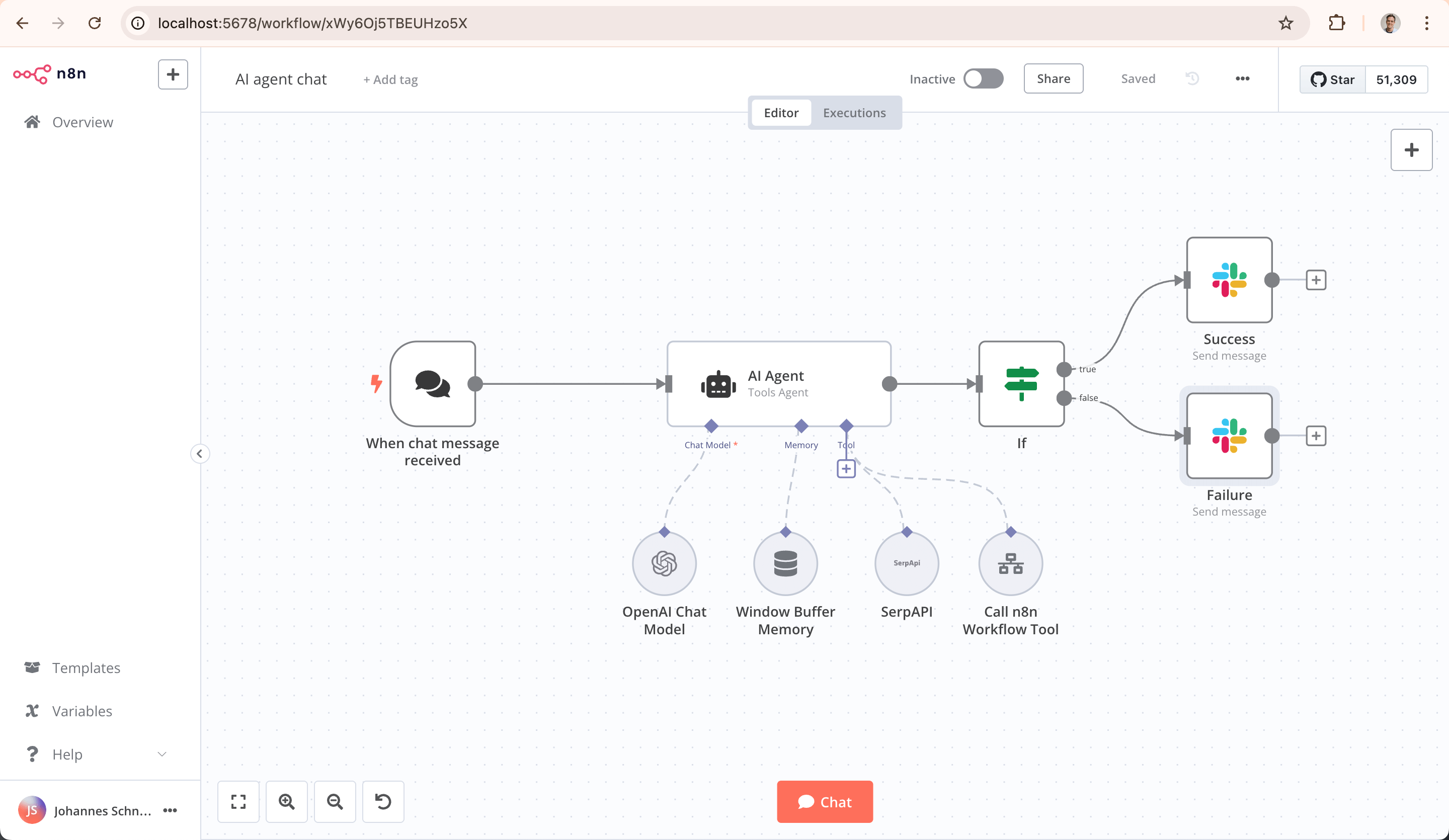
初期設定
n8n 管理者アカウント作成
初回起動後、http://localhost:5678 でメールアドレスとパスワードを登録します。これがオーナー権限のアカウントになるため、忘れないように。
タイムゾーンを日本にする
Docker で起動済みのコンテナを止めずに変更する場合、環境変数を一度シャットダウンしてから再設定します。
docker stop n8n
docker rm n8n
docker run -d --name n8n \
  --restart unless-stopped \
  -p 5678:5678 \
  -e GENERIC_TIMEZONE="Asia/Tokyo" \
  -e TZ="Asia/Tokyo" \
  -e N8N_DEFAULT_LOCALE="ja" \
  --add-host=host.docker.internal:host-gateway \
  -v n8n_data:/home/node/.n8n \
  docker.n8n.io/n8nio/n8n:latest
UI言語は v1.50 以降の n8n では一部日本語化に対応していますが、完全ではありません。英語のままで覚えてしまった方が、トラブル時に検索効率が上がります。
外部公開時のセキュリティ最低ライン
N8N_BASIC_AUTH_ACTIVE=trueとN8N_BASIC_AUTH_USER/N8N_BASIC_AUTH_PASSWORDでBasic認証- HTTPS終端は Caddy / Traefik / Nginx Proxy Manager で(Let’s Encrypt 自動更新が楽)
N8N_ENCRYPTION_KEYを任意の長い文字列で固定し、保存した認証情報の暗号化キーを永続化WEBHOOK_URL=https://your-domain.com/を設定し、外部からのWebhook応答URLを正しく返す
Ollama を n8n に接続する
ここが本記事の中核です。Ollama 接続用の Credential を作成し、それを使ってチャット・AIエージェント・ベクトル検索を組み立てます。
Ollama Credential の作成
- n8n 画面右上のユーザーアイコンから「Settings」→「Credentials」を開く
- 「Add credential」をクリックし、検索ボックスに「Ollama」と入力して選択
- Base URL を環境に応じて設定:
- n8n をホストに直接インストール:
http://localhost:11434 - n8n を Docker、Ollama をホスト側:
http://host.docker.internal:11434 - Ollama を別ホスト:
http://192.168.1.50:11434のように IP 指定 - ollama.com クラウド利用:
https://ollama.com+ APIキー
- n8n をホストに直接インストール:
- 「Test connection」で
Connection tested successfullyが出ればOK - 「Save」で保存
もっともシンプルなチャット動作確認
新規ワークフローを作り、以下のノードを順に置きます。
- Manual Trigger: クリックで起動するトリガー
- Basic LLM Chain(AI カテゴリ): LLMに単発の質問を投げる最も単純なチェーン
- Basic LLM Chain の Chat Model 接続口に Ollama Chat Model を繋ぐ
- Ollama Chat Model の Credential に先ほど作成したものを選択、Model に
llama3.1:8bを選択 - Basic LLM Chain の Prompt に
日本語で「こんにちは」と返してください。と入力 - 右上の「Execute Workflow」をクリック
数秒で Ollama からの応答が表示されれば接続成功です。レスポンスが connection refused になる場合は、Base URL のホスト名(特に host.docker.internal)を見直してください。
基本的な使い方(ノードの組み合わせ)
パターン1: Webhook + LLM 要約
外部からPOSTされたテキストを Ollama で要約して返す、もっとも実用的なパターンです。
- Webhook ノード: HTTP Method = POST、Path =
/summarize、Respond = “Using Respond to Webhook” - Basic LLM Chain + Ollama Chat Model(llama3.1:8b)
- Prompt に
{{ $json.body.text }}を含めて要約指示 - Respond to Webhook ノードで結果を返す
Webhook の Production URL を取得し、curl で動作確認:
curl -X POST https://your-n8n-domain.com/webhook/summarize \
  -H "Content-Type: application/json" \
  -d '{"text":"長文をここに貼り付け..."}'
パターン2: cron で定期実行
Schedule Trigger ノードを使えば、毎日朝9時に Slack 通知、毎時にRSS要約、深夜にデータベースバックアップなど、任意のcron処理が組めます。Trigger Interval を 0 9 * * * 形式で記述するか、UIのドロップダウンで選択します。
パターン3: メール受信トリガー
Email Trigger (IMAP) でGmail / Outlookを監視し、新着メール本文をOllamaで分類→Slack通知、という流れは社内自動化の典型例です。Credential には Gmail App Password を使うのが安定します。
実践的な使い方
ユースケース1: AIエージェント(複数ツール呼び出し)
n8n の真価は AI Agent ノードにあります。ただし、ここで最大の落とし穴があります。
注意:
Ollama Modelノード(LLMノード)は Tools 機能に未対応のため、AI Agent ノードに接続するとツール呼び出しが動きません。AI Agent には必ずOllama Chat Modelノードを使い、かつツール呼び出し対応モデル(Llama 3.1 / Qwen 2.5 / Mistral Nemo 等)を選んでください。
正しい接続パターンは次のとおりです。
- Chat Trigger(n8n組み込みのチャットUI起動)
- AI Agent ノードを配置
- AI Agent のChat Model口に Ollama Chat Model(llama3.1:8b、temperature 0.3)を接続
- AI Agent のMemory口に Window Buffer Memory(過去5往復保持)を接続
- AI Agent のTool口に複数ツールを接続:
- HTTP Request Tool: 外部API(天気、株価、社内システム)を叩く
- Calculator Tool: 数値計算
- Workflow Tool: 他の n8n ワークフローをツールとして呼び出す
- Code Tool: JavaScript / Python の任意コード実行
これだけで「ユーザーの質問内容に応じて、天気APIを叩いてから返答する」「データベースを検索して結果を要約する」といったエージェント動作が完成します。
ユースケース2: RAG(社内ドキュメント検索)
Qdrant とエンベディングを組み合わせて、社内マニュアル PDF を AI に答えさせる構成です。
事前準備のワークフロー(ドキュメント取り込み用):
- Read Binary Files: 対象PDFを読み込み
- Default Data Loader: テキスト抽出
- Recursive Character Text Splitter: 1000文字×オーバーラップ200で分割
- Embeddings Ollama: モデルに
nomic-embed-textを指定 - Qdrant Vector Store(Insert モード):
internal-docsコレクションへ書き込み
問い合わせ用ワークフロー:
- Chat Trigger
- AI Agent + Ollama Chat Model(llama3.1:8b)
- AI Agent の Tool 口に Vector Store Retriever Tool を接続
- Retriever Tool の Vector Store に Qdrant Vector Store(Retrieve モード、同じコレクション)を接続
- Retriever Tool の Embeddings に Embeddings Ollama(
nomic-embed-text)を接続
これで、ユーザーが「年末調整の必要書類は?」と聞くと、社内PDFの該当箇所をベクトル検索→Llama 3.1 が回答合成、という完全ローカル RAG が動きます。
ユースケース3: メール → 自動分類 → CRM 登録
営業現場で需要が高い、問い合わせメールの自動処理パイプラインです。
- Gmail Trigger(ラベル: INBOX)
- AI Agent(Ollama Chat Model + 構造化出力)でメール本文から「会社名・担当者名・問い合わせ種別・緊急度」を JSON で抽出
- Switch ノードで緊急度に応じて分岐
- 緊急時: Slack ノードで担当チャンネルに通知 + Gmail ノードで一次返信を自動送信
- 通常時: HubSpot(または Notion / Airtable)ノードでリード登録
応用・カスタマイズ
Code ノードで Ollama API を直接叩く
標準ノードでは表現できない高度な処理は、Code ノードで JavaScript を書けます。ストリーミング応答、独自プロンプトテンプレート、複数モデル比較などに有効です。
// Code ノード(JavaScript / Run Once for All Items)
const ollamaUrl = 'http://host.docker.internal:11434/api/chat';
const userPrompt = $input.first().json.question;

const response = await fetch(ollamaUrl, {
  method: 'POST',
  headers: { 'Content-Type': 'application/json' },
  body: JSON.stringify({
    model: 'llama3.1:8b',
    messages: [
      { role: 'system', content: 'あなたは丁寧な日本語アシスタントです。' },
      { role: 'user', content: userPrompt }
    ],
    stream: false,
    options: { temperature: 0.3, num_ctx: 8192 }
  })
});

const data = await response.json();
return [{ json: { answer: data.message.content } }];
Python ノード(v2.x で正式サポート)
NumPy / Pandas を使いたい場合は Python ノードが便利です。Code ノードの言語ドロップダウンから「Python (Beta)」を選択。Pyodide ベースで動くため、純Python パッケージは動きますが、ネイティブ拡張系は制限があります。
import json
import urllib.request

prompt = items[0]['json']['question']
payload = {
    'model': 'llama3.1:8b',
    'prompt': prompt,
    'stream': False,
}
req = urllib.request.Request(
    'http://host.docker.internal:11434/api/generate',
    data=json.dumps(payload).encode('utf-8'),
    headers={'Content-Type': 'application/json'},
)
with urllib.request.urlopen(req) as resp:
    result = json.loads(resp.read())

return [{'json': {'answer': result['response']}}]
サブワークフローをツール化する
AI Agent に Workflow Tool を接続することで、任意の n8n ワークフローを「関数」として呼び出せます。例えば「データベースから商品在庫を引く」ワークフローをツール登録しておけば、AIエージェントが質問内容に応じて自律的に呼び出します。
ツール側のワークフローは When Executed by Another Workflow トリガーで始め、出力は AI が読みやすいテキスト形式に整形しておくのがコツです。
v2.0 系で追加された新機能の活用
- ノード単位のリトライ+指数バックオフ: 不安定な外部APIを叩くHTTPノードに対し、「3回まで、1秒→2秒→4秒の間隔」で自動リトライ設定が可能
- Canvas UI のグループ化: 関連ノードを「営業フロー」「経理フロー」のように矩形で囲み、色分け管理できる
- 新規メモリノード: PostgreSQL メモリで会話履歴を永続化し、複数セッションを跨いで AI に記憶を持たせる
パフォーマンス最適化
Ollama 側のチューニング
| 環境変数 | 推奨値 | 効果 |
|---|---|---|
OLLAMA_NUM_PARALLEL | 4 | 同時並列リクエスト数(n8nから複数ノードが叩く場合に有効) |
OLLAMA_MAX_LOADED_MODELS | 2 | 常駐させるモデル数。多くするとVRAMを圧迫 |
OLLAMA_KEEP_ALIVE | 30m | 使い終わったモデルをVRAMに残しておく時間 |
OLLAMA_FLASH_ATTENTION | 1 | FlashAttention を有効化(対応GPUのみ、速度1.5〜2倍) |
OLLAMA_KV_CACHE_TYPE | q8_0 | KVキャッシュ量子化(VRAM削減、品質ほぼ維持) |
n8n 側の高速化
- Queue モードを有効化し、Redis をブローカーにして実行を並列化
- 長時間ノードには
Execute in Backgroundを活用 - 大量データを扱う場合は SplitInBatches ノードで100件ずつに分割
- 不要な実行履歴は
EXECUTIONS_DATA_PRUNE_MAX_COUNT環境変数で自動削除
モデル選定の目安
| 用途 | 推奨モデル | 必要VRAM |
|---|---|---|
| 分類・抽出(短い指示) | llama3.2:3b | 3GB |
| 要約・翻訳 | qwen2.5:7b | 5GB |
| AIエージェント・ツール呼び出し | llama3.1:8b | 6GB |
| 日本語の長文生成 | qwen2.5:14b | 10GB |
| RAG・コード生成(高品質) | qwen2.5-coder:32b | 22GB |
| エンベディング | nomic-embed-text | 1GB |
よくあるエラーとトラブルシューティング
エラー1: connection refused / ECONNREFUSED
n8n から Ollama に到達できていません。原因の99%は Base URL のホスト名間違いです。
- n8n が Docker、Ollama がホスト側 →
http://host.docker.internal:11434 - Linux で
host.docker.internalが解決されない → 起動時に--add-host=host.docker.internal:host-gatewayを追加 - Ollama が
127.0.0.1でリッスンしていて外部から見えない →OLLAMA_HOST=0.0.0.0:11434を設定して再起動 - ファイアウォール(Windows Defender / ufw)が11434番をブロック → ルール追加
エラー2: AI Agent ノードでツールが呼ばれない / 「No tool call detected」
本記事のもっとも重要なつまずきポイントです。原因と対処は以下の通り。
- 原因A: AI Agent に
Ollama Model(LLMノード)を繋いでいる →Ollama Chat Modelに置き換える - 原因B: ツール非対応のモデルを使っている → llama3.1:8b、qwen2.5:7b、mistral-nemo:12b 等のtool-calling対応モデルへ変更
- 原因C: Ollama 側のバージョンが古い →
ollama --versionで v0.30 以上を確認、古ければアップグレード - 原因D: ツールの description が曖昧 → 各ツールに「いつ呼ぶべきか」を具体的に書く
エラー3: 応答が途中で切れる / context length exceeded
Ollama の既定コンテキストサイズ(多くは2048〜4096)を超えています。Ollama Chat Model ノードの「Additional Options」から num_ctx を 8192 や 16384 に拡大してください。ただしVRAMを大量に食うため、モデルのスペックと相談。
エラー4: Webhook URLが localhost で外部から叩けない
WEBHOOK_URL 環境変数を、外部からアクセス可能なURL(例: https://n8n.example.com/)に設定し直して再起動します。リバースプロキシ越しの場合は N8N_PROXY_HOPS=1 も忘れずに。
エラー5: コンテナを再起動したら認証情報が消えた / “Mismatching encryption keys used”
N8N_ENCRYPTION_KEY を環境変数で固定せず、自動生成のままコンテナを再作成したケースです。.env に N8N_ENCRYPTION_KEY=任意の長いランダム文字列 を明記し、ボリュームを永続化してください。失われた場合、暗号化済みの認証情報は再入力が必要です。
エラー6: Ollama Chat Model でモデル一覧が出ない
Credential のテストは通っているのに、Model ドロップダウンが空という症状。n8n の v2.0 移行直後によくあります。対処法:
- Ollama 側で
ollama listし、最低1つ pull 済みであることを確認 - n8n を一度再起動(Docker なら
docker restart n8n) - それでもダメなら、Model フィールドに手動で
llama3.1:8bと直接入力(Expression モード可)
おすすめの組み合わせ・連携
Open WebUI と併設して使い分け
Open WebUI は ChatGPT 風のチャットUIです。n8n は「自動化された定型ワークフロー」を、Open WebUI は「人間が随時話しかける対話UI」を担当する役割分担が王道。両方とも同じ Ollama を共有できるので、リソース効率も良好です。
Qdrant / Chroma で本格RAG
Self-Hosted AI Starter Kit には Qdrant が同梱されますが、別途 Chroma や PostgreSQL + pgvector も n8n から接続可能です。ドキュメント量が数万件を超えるなら、専用ベクトルDBに分離するのが運用上ラクです。
Home Assistant 連携
スマートホーム勢には Home Assistant の MQTT / Webhook を n8n のトリガーにする構成が人気です。「リビング照明がOFFになったらLLMで日報生成」「玄関ドアセンサーの異常をAIが判定して通知」など、ハードウェアとAIが融合します。
YouTube / RSS の自動要約 → ブログ投稿
Schedule Trigger → RSS Feed Read → AI Agent(要約) → WordPress(自動投稿)のパイプラインで、関心領域の最新情報を毎朝自動キュレーション可能です。本ブログ warokai.com も類似の構成を採用しています。
VS Code / Cursor 統合
VS Code 拡張「n8n-workflow」を入れると、ワークフロー JSON のシンタックスハイライトと検証が可能。Cursor で n8n ワークフローを Claude や Ollama に書かせるワークフローも開発体験として強力です。
推奨PCスペック(用途別3段階)
入門構成(個人検証・趣味用途)
| パーツ | 推奨 | 備考 |
|---|---|---|
| CPU | Ryzen 5 7600 / Core i5-13400 | 6コア以上 |
| GPU | RTX 4060 8GB | 7B モデルを快適に |
| メモリ | 32GB DDR5 5600 | 16GBだと Docker + n8n + Ollama で不足 |
| SSD | 1TB NVMe SSD | モデル数本+n8nデータ |
| 電源 | 650W 80PLUS Gold |
標準構成(小規模本番運用・社内利用)
| パーツ | 推奨 | 備考 |
|---|---|---|
| CPU | Ryzen 7 9700X / Core i7-14700 | 8〜12コア |
| GPU | RTX 4070 Ti SUPER 16GB | 14Bモデル+RAGが快適 |
| メモリ | 64GB DDR5 5600 | 並列ワークフロー実行を想定 |
| SSD | 2TB NVMe SSD | モデル多数 + 実行ログ保管 |
| 電源 | 850W 80PLUS Gold | |
| UPS | 常時インバータ式 750VA | 停電による DB 破損対策 |
ハイエンド構成(複数モデル並列・チーム共有)
| パーツ | 推奨 | 備考 |
|---|---|---|
| CPU | Ryzen 9 9950X / Core i9-14900K / EPYC 9354 | 16コア以上 |
| GPU | RTX 5090 32GB ×1 または RTX 4070 Ti SUPER ×2 | 32B モデル+AI Agent複数同時 |
| メモリ | 128GB DDR5 5600 ECC | 大規模RAG+PostgreSQLメモリ |
| SSD | 4TB NVMe SSD(システム)+ 8TB SSD(データ) | RAID 1 推奨 |
| 電源 | 1200W 80PLUS Platinum | GPU2枚構成想定 |
| ネットワーク | 2.5GbE 以上 | 大規模ベクトル転送に効く |
まとめ
n8n × Ollama の組み合わせは、2026年現在のセルフホスト型AI自動化における事実上の標準構成です。v2.27.3 で大幅に強化された AI Agent ノード、Canvas UI、4種類のメモリノードを活用すれば、Zapier や Make で月数万円かけていた業務を、自宅PCの電気代だけで永続的に動かせます。
本記事で押さえるべき重要ポイントは次の5点です。
- 初回構築は Self-Hosted AI Starter Kit で n8n / Ollama / Qdrant / PostgreSQL を一発起動
- n8n が Docker、Ollama がホスト側なら Base URL は必ず
http://host.docker.internal:11434 - AI Agent に繋ぐ LLM は Ollama Chat Model(Ollama Model ではない)+ tool-calling 対応モデル
- Llama 3.1 8B / Qwen 2.5 7B が、ツール呼び出しと日本語対応のバランスで定番
- RAG を組むなら、エンベディングは
nomic-embed-text、ベクトルDBは Qdrant が最短ルート
こんな人におすすめです: API課金を恒久的に止めたい個人開発者・小規模事業者、顧客データを外部に出せない受託開発企業、自宅GPUを24時間有効活用したい自作PCユーザー、業務を学びながら自動化したい新人エンジニア。
今後の展望としては、n8n は AI Agent ノードのさらなる強化(並列ツール呼び出し、ストリーミング応答の標準化)と、Canvas UI の協調編集対応がロードマップに挙がっています。Ollama 側も MLX エンジン経由の Apple Silicon 対応モデル拡大が続いており、Mac ユーザーにとっても選択肢が広がっています。
関連記事:
- Ollama完全ガイド【2026年4月最新版】インストールから運用テクニックまで徹底解説
- ComfyUI完全ガイド【2026年4月最新版】インストールから自作ワークフロー構築まで全網羅
- AnythingLLM完全ガイド【2026年6月最新版v1.14.1】ローカルRAG最強・Ollama完結でゼロセットアップ
公式リソース:
- n8n 公式サイト
- n8n GitHub リポジトリ
- n8n 公式ドキュメント
- Self-Hosted AI Starter Kit
- Ollama 公式 n8n 連携ドキュメント
- Ollama 公式サイト
📦 この記事で紹介した商品
- 生成AI導入の教科書 → Amazonで見る
- NVIDIA GeForce RTX 4070 Ti SUPER → Amazonで見る
- 大規模言語モデル入門 → Amazonで見る
- Samsung 990 PRO 2TB NVMe SSD → Amazonで見る
- DDR5メモリ 64GB → Amazonで見る
※ 上記リンクはAmazonアソシエイトリンクです。購入いただくと当サイトに紹介料が入ります。