Open WebUIは、ローカルで動くLLM(大規模言語モデル)に「ChatGPT風の使いやすいインターフェース」を被せるためのセルフホストWebアプリケーションです。OllamaやLM Studio、OpenAI互換APIに接続して、ブラウザ上でマルチモデルの会話、社内ドキュメントを使ったRAG、Web検索、画像生成までを1つの画面でこなせます。本記事執筆時点(2026年5月)の最新版はv0.9.5(2026年5月10日リリース)で、デスクトップアプリ、定時実行チャット、カレンダー連携、SSRF保護強化など、これまでの「Ollamaのフロントエンド」という枠を完全に超えた完成度に達しています。
本記事は、Open WebUIを「全く触ったことがない人」が、本記事1本を読むだけでインストール・初期設定・実用ワークフロー構築まで進められるよう、コマンドと画面操作を省略せずに書き切った決定版ガイドです。Windows・macOS・Linux・Docker・Pythonの全パターンを網羅し、よくあるトラブル10件以上の対処法、推奨ハードウェア、競合ツール(LibreChat、Chatbox、LobeChat、AnythingLLM、LM Studio内蔵Chat)との具体的な比較まで取り扱います。
- Open WebUIとは何か
- 最新リリース情報(2026年5月最新)
- 他ツールとの比較
- メリット・デメリット
- 動作要件
- インストール手順
- 初期設定
- 基本的な使い方
- 実践的な使い方
- 応用・カスタマイズ
- パフォーマンス最適化
- よくあるエラーとトラブルシューティング
- 1. Ollama: Connection refused が表示される
- 2. WEBUI_SECRET_KEY が変わってログインできなくなった
- 3. RAGで日本語文書がほとんどヒットしない
- 4. アップデート後にUIが真っ白になる
- 5. Whisper音声入力で CUDA out of memory
- 6. 画像生成連携でFailed to connect to image generation
- 7. Pipelinesがインストールできない
- 8. SQLiteエラー database is locked
- 9. WebSocketが切れる(特にKubernetes/Nginxの後ろ)
- 10. Apple SiliconでDockerが極端に遅い
- 11. アカウント追加できない/新規登録が無効
- おすすめの組み合わせ・連携
- 推奨PCスペック
- まとめ
- 📦 この記事で紹介した商品
Open WebUIとは何か
Open WebUIは、Timothy Jaeryang Baek氏らが開発するセルフホスト型のLLMフロントエンドです。GitHubリポジトリは2026年5月時点でスター数10万超、世界でもっとも使われているローカルLLM向けWeb UIの座にあります。プロジェクトの正式名称は2024年初頭まで「Ollama WebUI」でしたが、Ollama以外のバックエンド(OpenAI互換API全般、LM Studio、vLLM、TGI、Groq、OpenRouter、Mistralなど)に対応した時点で現在の名称に改名されました。

主な特徴
- マルチプロバイダー対応: Ollama、OpenAI、Anthropic(OpenAI互換ラッパー経由)、LM Studio、vLLM、TGI、Groq、OpenRouter、Mistral、Azure OpenAI、Cloudflare Workers AIなど、OpenAI互換エンドポイントなら何でも接続可能
- マルチモデル同時会話: 1つのプロンプトを複数モデルへ同時に投げて回答を横並びで比較できる
- RAG(検索拡張生成)標準搭載: ドキュメントのドラッグ&ドロップだけでベクトルDBに取り込み、参照引用付きで回答させられる
- Web検索統合: SearXNG、Tavily、Brave、DuckDuckGo、Google PSE、Serper、Serply、Bing、Mojeek、Jinaなど多数のプロバイダーを切り替えて使える
- 画像生成連携: AUTOMATIC1111、ComfyUI、OpenAI DALL-E、Gemini Imageに対応した「会話の流れで画像を生成」機能
- 音声入出力: ブラウザのWeb Speech APIに加え、Whisper、OpenAI TTS、Kokoro、ElevenLabs、Azure音声などを切り替え可能
- 関数呼び出し / Tools / Pipelines: PythonコードでツールやフィルタをWeb UIから定義でき、エージェント的な動作を構築可能
- Model Builder: モデルファイル(Ollama Modelfile相当)をGUIで作成・編集・共有できる
- ユーザー管理: ロールベースのアクセス制御、グループ機能、SSO(OAuth/OIDC/LDAP)対応で社内利用に耐える
- 完全オフライン動作: 適切に構成すれば外部通信ゼロでローカル運用できる
開発体制とライセンス
Open WebUIは独自の「Open WebUI License」を採用しています。2025年初頭まではBSD-3-Clauseでしたが、商標保護とフォークの乱立を防ぐ目的でカスタムライセンスへ移行しました。個人利用・社内利用・改変は完全に自由ですが、ロゴ・名称の変更、商標削除、サイドカー再配布は制限されます。商用配布や有料SaaS化を検討する場合は公式ライセンスFAQを必読です。
最新リリース情報(2026年5月最新)
v0.9.5は2026年5月10日にリリースされた現行安定版です。v0.8系から半年で50回以上のマイナーリリースがあり、機能追加のスピードが他のLLMフロントエンドを圧倒している点が大きな魅力です。ここでは執筆時点で直近6ヶ月の主要アップデートを時系列で整理します。
v0.9.5(2026年5月10日)
- SSRF保護のリダイレクト対応: HTTPリクエストがデフォルトで3xxリダイレクトをブロックするようになり、内部ネットワークへの不正アクセスを防ぐ
- マークダウン表示の独立制御: ユーザーメッセージとアシスタント応答のマークダウン表示を個別にOFFにできるようになった
- チャネル機能のフル対応: チャンネル内でモデルをメンションした際、ネイティブ関数呼び出しを含む完全なチャット完了パイプラインが走るようになった
v0.9.0(2026年4月21日)
- 公式デスクトップアプリ登場: Tauriベースの軽量デスクトップ版が公開され、ブラウザを開かずに起動できる
- 定時実行チャットオートメーション: cron書式で「毎朝7時に天気と株価を要約させる」といった定期実行が可能
- カレンダーワークスペース追加: チャットセッションがカレンダー表示でき、過去の会話を日付軸で振り返れる
v0.8.11(2026年3月25日)
- OpenAI Responses API(o1/o3シリーズの推論API)への完全対応
- ファイルビューのページネーション化で巨大PDFのRAGが軽量化
- 音声モードのウェイクワード機能追加
v0.8.9(2026年3月8日)
- 「Open Terminal Notebook」によりJupyter的なコード実行がWeb UIに統合された
- チャット履歴のSQLiteブラウザ追加
- 10,000メッセージ超のチャット履歴のレンダリング速度が約3倍に
v0.8.0(2026年1月)から続く流れ
v0.8系全体の方向性は「ChatGPTの代替ではなく上位互換」を狙ったものです。エージェント実行、コードインタプリタ、ノートブック、定時実行、デスクトップアプリ、SSO、監査ログ、料金課金(OpenAI APIをユーザーごとに利用上限管理する機能)と、エンタープライズ向け機能を矢継ぎ早に投入してきました。「ローカルLLMをチームで使う」段階に立つと、選択肢が実質Open WebUI一択になりつつあります。
過去の変更点の詳細は公式リリースノートと公式アップデートガイドを参照してください。
他ツールとの比較
2026年5月時点で「ローカルLLM + Webクライアント」の選択肢として競合になり得るのは、LibreChat、AnythingLLM、Chatbox、LobeChat、LM Studio内蔵Chatです。バージョン情報を正確に揃えて比較します。
| 項目 | Open WebUI v0.9.5 | LibreChat v0.8.6-rc1 | AnythingLLM v1.12.1 | Chatbox v1.20.1 | LobeChat v2.2系 | LM Studio v0.4.14内蔵 |
|---|---|---|---|---|---|---|
| UI形態 | Web(セルフホスト) | Web(セルフホスト) | デスクトップ+Web | デスクトップ専用 | Web(セルフホスト/SaaS) | デスクトップ専用 |
| Ollama連携 | ネイティブ対応 | OpenAI互換経由 | ネイティブ対応 | ネイティブ対応 | OpenAI互換経由 | 同一プロセス |
| RAG標準搭載 | あり(ChromaDB) | あり(PgVector) | あり(LanceDB) | 限定的 | あり | なし(外部連携要) |
| Web検索 | 10種類以上 | Tavily等 | あり | あり | あり | なし |
| マルチモデル同時会話 | 標準 | 標準 | 限定 | あり | あり | あり(横並び比較) |
| マルチユーザー | 標準 | 標準 | 標準 | 単一ユーザー | 標準 | 単一ユーザー |
| SSO/OIDC | 標準対応 | 標準対応 | 有料版 | 非対応 | 標準対応 | 非対応 |
| 画像生成 | A1111/ComfyUI/DALL-E | DALL-E | DALL-E | DALL-E | あり | なし |
| 音声入出力 | Whisper/TTS等 | Whisper/TTS | 限定 | あり | あり | なし |
| コード実行 | Pyodideサンドボックス | Code Interpreter | 限定 | なし | あり | なし |
| 定時実行 | v0.9.0で追加 | 非対応 | 非対応 | 非対応 | 非対応 | 非対応 |
| ライセンス | Open WebUI License | MIT | MIT | GPL-3.0 | Apache-2.0 | 独自(無料/有料) |
| 最小VRAM | UI自体は0(推論側依存) | 0 | 0 | 0 | 0 | 2GB〜(推論内蔵) |
| 導入の手軽さ | Docker一発 | Docker一発 | インストーラ | インストーラ | Docker | インストーラ |
用途別の使い分け
- 個人で1台のPCで完結したい: LM Studio内蔵Chat、Chatboxの方が単純で速い
- 家族・小規模チームで共有したい: Open WebUIが最有力(マルチユーザー、RAG、料金管理が標準装備)
- 企業導入でSSO必須: Open WebUIかLibreChat(どちらもOIDC/SAML対応)
- とにかく簡易に文書QAだけ欲しい: AnythingLLMが特化していて学習コストが低い
- UIの華やかさを優先: LobeChatのテーマシステムが最も洗練
メリット・デメリット
メリット
- 機能の総合力で他を圧倒: RAG、Web検索、音声、画像生成、コード実行、定時実行が全部入り
- マルチユーザーが標準: 1台のサーバーで家族や同僚全員のチャットを賄える
- 更新が頻繁: 月10〜20件のリリースがあり、ChatGPT等の新機能を1〜2週間でキャッチアップ
- 完全オフラインで動かせる: 適切な設定で外部通信を0にでき、機密データ運用に強い
- Ollama親和性が極めて高い: モデルのpull/削除をWeb UIから直接操作できる
- Pipelinesによる拡張性: PythonでフィルタやToolを書けば、即UIに反映される
- OpenAI APIの料金管理機能: ユーザーごとに月額上限を設定できる課金機能を内蔵
デメリット
- 初回起動に1〜2分かかる: 大量の埋め込みモデルやFAISSインデックスを初期化するため
- 機能過多で学習コストが高い: 設定画面が10カテゴリ以上あり、初心者は迷う
- カスタムライセンスの制約: ロゴ・名称変更、商用SaaS化に制限あり
- UIのリソース消費: 大量のチャット履歴があるとフロントエンドが重くなる傾向
- Pythonバージョン制約: pipインストールはPython 3.11推奨、3.12/3.13は警告が出る場合あり
- アップデート時の互換性: メジャー更新でDBスキーマが変わるため、バックアップ必須
- ChromaDBの肥大化: 大量のRAG文書を入れると数GB単位でディスクを消費
動作要件
Open WebUI自体はLLM推論を実行しないため、UIサーバー自体の要件は軽量です。重い処理はバックエンド(Ollama等)が担当します。
| 項目 | 最小 | 推奨 | 備考 |
|---|---|---|---|
| OS | Windows 10 / macOS 12 / Ubuntu 20.04 | Windows 11 / macOS 14 / Ubuntu 22.04 LTS | Docker利用ならOS依存なし |
| CPU | 2コア | 4コア以上 | 推論サーバーは別途 |
| RAM | 4GB | 8GB以上 | RAG/埋め込みで増加 |
| ディスク(UIのみ) | 2GB | 10GB以上 | RAG文書/モデルキャッシュ込み |
| GPU | 不要(UI部分) | 不要 | 推論はOllama/LM Studio側 |
| Python(pipインストール時) | 3.11.0 | 3.11.x最新 | 3.12も動作報告あり |
| Docker(Dockerインストール時) | 20.10 | 24.0以降 | Docker Desktop推奨 |
| ブラウザ | Chrome 100/Firefox 100/Safari 16 | Chrome/Edge最新 | WebRTC利用なら最新必須 |
推論バックエンドの動作要件
Open WebUI自体ではなく、繋ぐ先のLLMが要求するスペックを別途見積もる必要があります。代表的な構成は以下です。
| モデルサイズ | 推奨GPU/VRAM | 使えるモデル例 |
|---|---|---|
| 7B〜8B量子化 | NVIDIA RTX 3060(12GB) / Apple M2 16GB | Llama 3.1 8B、Mistral 7B、Gemma 2 9B |
| 13B〜14B量子化 | NVIDIA RTX 4070 Ti SUPER(16GB) / Apple M3 Pro 18GB | Qwen 2.5 14B、Phi-4 14B |
| 32B量子化 | NVIDIA RTX 4090(24GB) / Apple M4 Max 36GB | Qwen 2.5 32B、CommandR 32B |
| 70B量子化 | NVIDIA RTX 5090(32GB)+RAMオフロード / Apple M4 Ultra 64GB | Llama 3.3 70B |
インストール手順
Open WebUIには公式に推奨される4つの導入方法があります。本記事では一番安定して使える順に解説します。
- Docker(最推奨。OS問わず最も安定)
- Docker Compose(Ollamaと一緒に立てたい場合)
- pip / uv(Python環境がある人)
- 公式デスクトップアプリ(v0.9.0以降、Tauri製)
Windows・macOS・Linux共通: Docker版(最推奨)
事前にDocker DesktopまたはDocker Engineをインストールしておきます。Docker Desktop公式から自分のOS向けインストーラを落として、初期セットアップを終わらせてください。
Ollamaがすでに同じPCで動いている場合は、最も簡単な以下のコマンドで起動できます。
docker run -d \
  -p 3000:8080 \
  --add-host=host.docker.internal:host-gateway \
  -v open-webui:/app/backend/data \
  --name open-webui \
  --restart always \
  ghcr.io/open-webui/open-webui:main
Windows PowerShellでは改行を ` で結ぶか、1行にしてください。
docker run -d -p 3000:8080 --add-host=host.docker.internal:host-gateway -v open-webui:/app/backend/data --name open-webui --restart always ghcr.io/open-webui/open-webui:main起動後、ブラウザで http://localhost:3000 を開けばセットアップ画面が表示されます。初回起動時はモデルファイルとフロントエンドアセットの初期化に1〜2分かかるため、ブラウザで「Connection refused」が出ても少し待ってリロードしてください。
OllamaをまだインストールしていないPCでDockerで全部済ませる
NVIDIA GPUを使う場合のオールインワン構成です。Ollamaも一緒にコンテナで立てます。
docker run -d -p 3000:8080 --gpus=all \
  -v ollama:/root/.ollama \
  -v open-webui:/app/backend/data \
  --name open-webui \
  --restart always \
  ghcr.io/open-webui/open-webui:ollama
ghcr.io/open-webui/open-webui:ollama はOpen WebUIとOllamaが1つのイメージにバンドルされた版です。CPUだけで動かす場合は --gpus=all を外し、 :cuda ではなく :main を選んでください。
Linux: Docker Compose版(Ollama + Open WebUIをまとめて管理)
本番運用で使うなら公式のdocker-compose.yamlをベースに調整するのが定石です。最小構成は以下です。
services:
  ollama:
    image: ollama/ollama:latest
    container_name: ollama
    restart: unless-stopped
    volumes:
      - ollama:/root/.ollama
    ports:
      - "11434:11434"
    deploy:
      resources:
        reservations:
          devices:
            - driver: nvidia
              count: all
              capabilities: [gpu]

  open-webui:
    image: ghcr.io/open-webui/open-webui:main
    container_name: open-webui
    restart: unless-stopped
    depends_on:
      - ollama
    environment:
      - OLLAMA_BASE_URL=http://ollama:11434
      - WEBUI_SECRET_KEY=please-change-me
    ports:
      - "3000:8080"
    volumes:
      - open-webui:/app/backend/data

volumes:
  ollama:
  open-webui:
起動はおなじみのコマンドです。
docker compose up -d
docker compose logs -f open-webui
Windows: pipでインストール(Python派向け)
Pythonに慣れているならpipインストールが手軽です。Python 3.11が必須で、3.12では一部依存パッケージのwheelがない場合があります。
# Python 3.11が入っていない場合は先にインストール
winget install Python.Python.3.11

# 仮想環境を作成
python -m venv .venv
.\.venv\Scripts\Activate.ps1

# Open WebUIをインストール
pip install --upgrade pip
pip install open-webui

# 起動(初回は埋め込みモデルのダウンロードで5〜10分)
open-webui serve
open-webui serve を実行するとデフォルトで http://localhost:8080 が立ち上がります。ポートを変えたい場合は open-webui serve --port 3000 のように指定します。
macOS: pipまたはbrewでインストール
Apple Silicon環境ではbrewでPython 3.11を入れた後、上と同じpipの手順で動きます。Rosetta変換は不要です。
brew install python@3.11
python3.11 -m venv ~/.venv/open-webui
source ~/.venv/open-webui/bin/activate
pip install --upgrade pip
pip install open-webui
open-webui serve
Linux: uvでインストール(最も高速)
Rust製パッケージマネージャuvを使うと依存解決が10倍以上速くなります。
curl -LsSf https://astral.sh/uv/install.sh | sh
uv tool install open-webui --python 3.11
open-webui serve
公式デスクトップアプリ(v0.9.0以降)
v0.9.0で追加されたTauri製デスクトップ版は、専用リポジトリからインストーラをダウンロードできます。Open WebUIサーバーがバックグラウンドで自動起動する設計のため、Dockerやpipの設定が不要です。ただし2026年5月時点ではWindows版が安定で、Linux版(AppImage)はGPU検出に難があると報告されています。
初期設定
管理者アカウントの作成
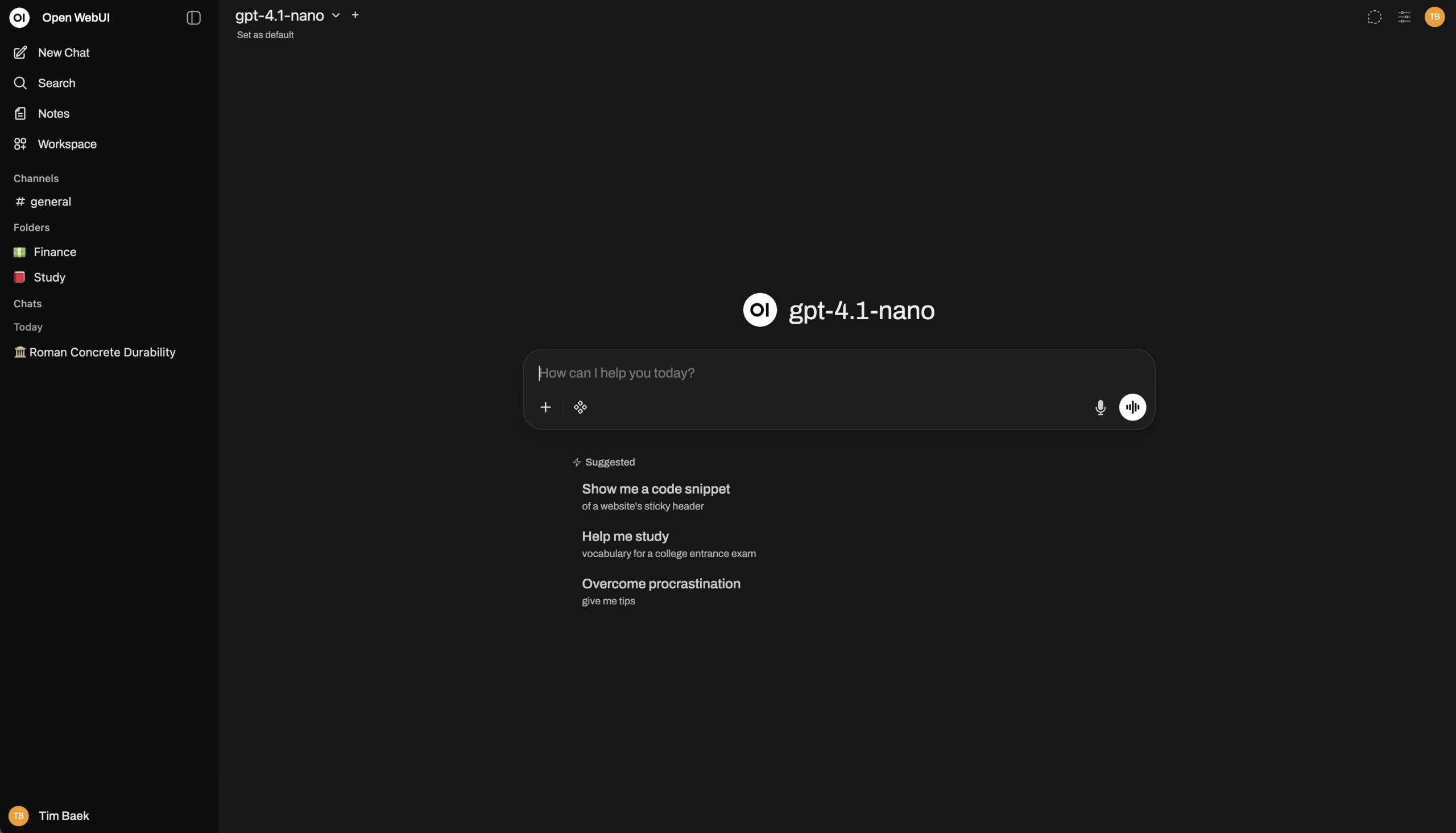
初回 http://localhost:3000 アクセス時に「Sign Up」画面が表示されます。最初に登録したアカウントが自動的に管理者(admin)になる仕様のため、絶対に最初のサインアップを他人にやらせないでください。本番運用ではLAN内に立てた直後、自分でサインアップを終わらせるまで他人にアクセスを共有しないのが鉄則です。
Ollama接続の確認
右上のアバター →「設定」→「管理者設定」→「接続」→「Ollama API」を開きます。Dockerで --add-host=host.docker.internal:host-gateway を付けて起動していれば、デフォルトの http://host.docker.internal:11434 がそのまま使えます。「Verify Connection」ボタンを押して緑色のチェックが付けばOKです。
OpenAI互換APIの追加
同じ「接続」画面に「OpenAI API」のセクションがあります。URLに https://api.openai.com/v1 (またはLM Studioなら http://host.docker.internal:1234/v1)、Keyに自分のAPIキーを入力して保存します。複数のエンドポイントを追加すれば、チャット画面のモデル選択ドロップダウンに全モデルが統合表示されます。
日本語化
サイドバー左下のアバターアイコン →「Settings」→「General」→「Language」で 日本語 - Japanese を選ぶと即座にUIが翻訳されます。v0.8系以降、翻訳品質は実用域に達しており、英語UIにこだわる必要はありません。
初期チューニング推奨設定
- 「設定」→「インターフェース」→「Default Model」で頻繁に使うモデルを既定にする
- 「管理者設定」→「ドキュメント」→「埋め込みモデル」をデフォルトの
sentence-transformers/all-MiniLM-L6-v2から、日本語精度の高いintfloat/multilingual-e5-largeへ変更(初回ダウンロードに2GB程度) - 「管理者設定」→「Web検索」を有効化(後述)
- 「管理者設定」→「コード実行」→「Code Interpreter」をPyodideサンドボックスで有効化
基本的な使い方
シンプルなチャット
サイドバー上部の「+」ボタンで新規チャットを作成し、画面上部のドロップダウンでモデルを選択、入力欄に質問を入れて送信します。マークダウン、数式(LaTeX)、コードブロックは自動でレンダリングされます。コードブロック右上の「Run」ボタンを押すと、Pyodide上で安全に実行できます。
マルチモデル並列実行
モデルドロップダウンの「+」アイコンで複数モデルを選択すると、入力した1つのプロンプトが選んだモデル全部に同時に送信されます。回答が縦方向に並んで表示されるため、たとえば「Llama 3.1 8B」「Gemma 2 9B」「Qwen 2.5 14B」を並べて回答品質をベンチマークするといった使い方が定番です。
ファイルのアップロードとRAG
入力欄左の「+」ボタンからPDF、Word、Excel、テキスト、Markdown、コードファイルなどをアップロードします。アップロードしたファイルは自動でChromaDBに埋め込まれ、その後の質問に対して関連箇所を検索しながら回答が生成されます。回答末尾には参照元のドキュメントへのリンクが付き、ハルシネーション抑制に効きます。
チャットの保存・共有
左サイドバーに会話履歴が時系列で並びます。歯車アイコンから「タグ付け」「フォルダ分け」「アーカイブ」「Markdownエクスポート」「リンク共有」が可能です。リンク共有はLAN内の別ユーザーに「この会話を見せたい」場合に重宝します。
実践的な使い方
ユースケース1: 社内ドキュメントQAボットを構築する
もっとも需要の高い使い方が「PDFや社内Wikiを取り込んでChatGPT風に質問できるボット」です。Open WebUIではこれをナレッジ機能(Knowledge)として標準提供しています。
- 左サイドバー →「ワークスペース」→「ナレッジ」→「+ 新規」
- 名前を「社内マニュアル」など分かりやすく付け、参照したいPDF・docx・mdをまとめて投入
- 「ワークスペース」→「モデル」→「+ 新規」を選び、ベースモデル(例:
llama3.1:8b)と先ほどのナレッジを紐付け - システムプロンプトに「あなたは弊社のサポート担当です。提供されたドキュメントに基づき日本語で簡潔に答えてください」と入力して保存
- チャット画面でこのカスタムモデルを選ぶだけで、ナレッジ参照付き回答が返るようになる
このパターンは200ページ以上のPDFでも数秒で初期化が終わり、ChatGPTのGPTsと完全互換の体験を得られます。
ユースケース2: Web検索付きリサーチアシスタント
「管理者設定」→「Web検索」→「Search Engine」で duckduckgo または searxng を選択して有効化します。SearXNGを使う場合はURLに自前のSearXNGインスタンス(例: http://searxng:8080/search?q=<query>&format=json)を指定します。
有効化後、チャット入力欄の地球儀アイコンをONにして質問すると、モデルが回答前にWeb検索を実行し、結果を要約して引用付きで返してくれます。プライバシー重視ならSearXNG、即応性重視ならBraveやTavilyが向いています。
ユースケース3: 画像生成パイプラインとの連携
同じLAN内にAUTOMATIC1111またはComfyUIを立てている場合、Open WebUIから直接呼び出せます。「管理者設定」→「画像生成」→「Image Generation Engine」で Automatic1111 または ComfyUI を選び、APIエンドポイント(例: http://host.docker.internal:7860)を入力して保存します。
チャット中に「この説明を絵にして」とお願いし、応答メッセージ右下の絵筆アイコンを押すと、その応答テキストをプロンプトとして画像生成が走ります。AIに「英訳→画像生成プロンプト整形」までやらせる流れは、デザイナーや小説家のワークフローと相性が抜群です。
応用・カスタマイズ
Pipelinesでカスタムフィルタを書く
Open WebUIにはPipelinesというプラグイン機構があります。Pythonで以下のような関数を書くだけで、UIに反映される独自フィルタを作れます。
from typing import List, Optional
from pydantic import BaseModel

class Pipeline:
    class Valves(BaseModel):
        pass

    def __init__(self):
        self.name = "PII Redactor"
        self.valves = self.Valves()

    async def inlet(self, body: dict, user: Optional[dict] = None) -> dict:
        import re
        for msg in body.get("messages", []):
            content = msg.get("content", "")
            content = re.sub(r"\d{3}-\d{4}-\d{4}", "[PHONE]", content)
            content = re.sub(r"[\w.+-]+@[\w-]+\.[\w.-]+", "[EMAIL]", content)
            msg["content"] = content
        return body
このファイルを pipelines/ ディレクトリに置いて再起動すれば、すべての送信メッセージから電話番号とメールアドレスが自動で伏字化されます。社内向け運用で重宝するパターンです。
定時実行で日次レポートを自動生成
v0.9.0で追加された定時実行機能は、チャットの右上「⋯」→「Schedule」から cron 式で設定します。例えば 0 7 * * *(毎朝7時)に「今日のニュース要約と昨日のGitHubコミット履歴」を生成させ、結果をWebhook経由でSlackに流す、といった運用が可能です。
SSO/OIDC連携
Google Workspace、Microsoft Entra ID、Keycloak、Authentikなどと連携できます。環境変数で以下を設定します。
ENABLE_OAUTH_SIGNUP=true
OAUTH_CLIENT_ID=your-client-id
OAUTH_CLIENT_SECRET=your-secret
OPENID_PROVIDER_URL=https://accounts.google.com/.well-known/openid-configuration
OAUTH_PROVIDER_NAME=Google
Docker Compose運用なら environment: セクションに追加し、再起動すれば反映されます。
テーマとブランディング
「管理者設定」→「インターフェース」で社内向けのロゴ、サイトタイトル、フッターテキストをカスタマイズできます。ただしOpen WebUIライセンスにより、Open WebUIブランドを完全に除去することは禁じられています。社内利用程度のカスタマイズ範囲内に留めてください。
パフォーマンス最適化
UIの体感速度を上げる
ENABLE_FRONTEND_HMR=falseを環境変数に設定して本番モードで起動- サイドバーのチャット履歴は500件ごとにアーカイブ運用(履歴肥大でレンダリングが重くなる)
- ChromaDBディレクトリ(
data/vector_db)はSSDに配置 - ブラウザ拡張機能をなるべく無効化したプロファイルでアクセスする
RAGの精度と速度を両立
- 埋め込みモデルを
intfloat/multilingual-e5-large(日本語強い)またはbge-m3(多言語強い)に変更 - チャンクサイズを 1500、オーバーラップを 200 に調整(日本語の場合の経験則)
- 「ハイブリッド検索」を有効化して BM25 と埋め込み検索を組み合わせる
- 「リランカー」に
BAAI/bge-reranker-v2-m3を指定(精度が体感で1段上がる)
Ollama側のチューニング
Open WebUIのチャットが遅いと感じる原因の大半はOllama側のモデルロード時間です。OLLAMA_KEEP_ALIVE 環境変数を -1 または 24h に設定し、モデルを常駐させると2回目以降のレスポンスが瞬時になります。
OLLAMA_KEEP_ALIVE=-1 OLLAMA_NUM_PARALLEL=4 ollama serve同時アクセスのスケーリング
10人以上が同時に使う環境では、Open WebUIをuvicornのワーカー数を増やして起動します。
UVICORN_WORKERS=4 open-webui serveさらに大規模ならOpen WebUIをロードバランサ配下で複数台展開し、ChromaDBとRedis(セッション管理用)を外出しする構成が公式に推奨されています。
よくあるエラーとトラブルシューティング
1. Ollama: Connection refused が表示される
Dockerコンテナ内からホストのOllamaに繋ぐ際、localhost はコンテナ自身を指します。http://host.docker.internal:11434 に変更してください。Linuxでは --add-host=host.docker.internal:host-gateway をdocker runに付ける必要があります。
2. WEBUI_SECRET_KEY が変わってログインできなくなった
シークレットキーはJWTセッションの署名に使われるため、変えるとログインしていた全ユーザーが弾かれます。Docker Composeなら一度元のキーに戻すか、コンテナ内のdata/webui.dbを直接編集してセッションテーブルをクリアします。本番では .env ファイルでキーを管理し、絶対に変更しないでください。
3. RAGで日本語文書がほとんどヒットしない
デフォルトの埋め込みモデル sentence-transformers/all-MiniLM-L6-v2 は英語特化です。「管理者設定」→「ドキュメント」→「埋め込みモデル」を intfloat/multilingual-e5-large に変更してから、既存ドキュメントを再インデックスしてください。再インデックスは「ナレッジ」画面の各文書から「再処理」ボタンで実行できます。
4. アップデート後にUIが真っ白になる
ブラウザキャッシュが古いことが原因です。Ctrl + Shift + R でハードリロード、または開発者ツールでサービスワーカーを「Unregister」してください。それでも直らない場合は docker volume rm open-webui で初期化が必要ですが、必ず事前に docker cp open-webui:/app/backend/data ./backup でバックアップを取ってから実施します。
5. Whisper音声入力で CUDA out of memory
大きなWhisperモデル(large-v3)はVRAM 10GB以上必要です。VRAM 8GB環境では WHISPER_MODEL=base または WHISPER_MODEL=small に切り替えてください。日本語の精度は medium 以上で実用域です。
6. 画像生成連携でFailed to connect to image generation
AUTOMATIC1111は --api オプション付きで起動する必要があります。webui-user.bat の COMMANDLINE_ARGS=--api を追加して再起動してください。ComfyUI側は標準でAPIが有効ですが、Open WebUIから別マシンを指す場合は --listen 0.0.0.0 での起動が必須です。
7. Pipelinesがインストールできない
Pipelinesは別コンテナまたは別Pythonプロセスで動かす設計です。ghcr.io/open-webui/pipelines:main を9099ポートで立て、Open WebUIの「OpenAI API」接続にこのURLを追加してAPIキーを 0p3n-w3bu!(デフォルト)に設定します。同じコンテナ内に置こうとして失敗するのが最頻出ミスです。
8. SQLiteエラー database is locked
多人数同時アクセスでSQLite制約に当たります。本番運用ではPostgreSQLへ移行してください。環境変数 DATABASE_URL=postgresql://user:pass@host:5432/openwebui を設定すれば、起動時に自動でテーブルを作成します。
9. WebSocketが切れる(特にKubernetes/Nginxの後ろ)
長時間のストリーミング応答がリバースプロキシのタイムアウトに引っかかるパターンです。Nginxの場合は以下の設定を追加してください。
location / {
    proxy_pass http://open-webui:8080;
    proxy_http_version 1.1;
    proxy_set_header Upgrade $http_upgrade;
    proxy_set_header Connection "upgrade";
    proxy_read_timeout 3600s;
    proxy_send_timeout 3600s;
}
10. Apple SiliconでDockerが極端に遅い
Docker Desktop for Macは仮想化レイヤを通すため、ファイルI/O性能がネイティブに比べて1/3程度になります。Apple Silicon環境ではDockerではなくpip/brew経由でネイティブインストールするのが最速です。Ollamaも同様にネイティブ版(公式インストーラ)を使ってください。
11. アカウント追加できない/新規登録が無効
初期設定でサインアップを無効化していると追加できません。「管理者設定」→「全般」→「Sign Up Enabled」をONに戻すか、管理者画面の「ユーザー管理」から個別にメールアドレスを発行してください。
おすすめの組み合わせ・連携
Ollama + Open WebUI の鉄板構成
2026年5月時点で「ローカルLLMをセルフホストする」最強の組み合わせは Ollama v0.24.0 + Open WebUI v0.9.5 です。Ollama側でモデル管理(pull、削除、量子化選択)、Open WebUI側でUIとマルチユーザー機能を分担する役割分担が綺麗で、トラブル切り分けも容易です。
vLLM + Open WebUI(高速推論したい場合)
同時アクセスが多い環境では、OllamaよりもvLLMの方が3〜10倍速いベンチマーク結果が出ています。vLLMはOpenAI互換APIを提供するため、Open WebUIの「OpenAI API」接続に http://vllm:8000/v1 を追加するだけで透過的に使えます。
SearXNG + Open WebUI(完全プライベートWeb検索)
Web検索を外部サービスに頼りたくない場合は、SearXNGをLAN内に立てて連携するのが定番です。Docker Composeで両方を一緒に立てれば、外部送信なしでWeb検索付きの会話が成立します。
ComfyUI + Open WebUI(画像生成パイプライン)
本サイト過去記事のComfyUI解説で構築したワークフローも、API経由でOpen WebUIから呼び出せます。「文章生成 → プロンプト整形 → 画像生成」のフルローカル動画クリエイティブパイプラインが構築可能です。
Home Assistant + Open WebUI(家庭内LLMエージェント)
Home Assistantの会話統合でOpen WebUIをエンドポイントに指定すれば、スマートスピーカー(ESP32 + Atom Echoなど)から自然言語で家電操作ができるようになります。家族向けにマルチユーザー+音声+家電制御が揃った瞬間、ChatGPTを上回る存在になります。
推奨PCスペック
Open WebUI自体は軽量ですが、つなぐLLMの大きさで必要スペックが大きく変わります。用途別に「入門」「標準」「ハイエンド」の3段階でPC構成例を示します。
入門構成(7B〜13Bモデル、家族で共有)
| パーツ | 推奨 | 用途 |
|---|---|---|
| CPU | Intel Core i5-14400 / Ryzen 5 7600 | Web UIサーバー |
| GPU | NVIDIA RTX 4060 Ti 16GB | Llama 3.1 8B、Gemma 2 9B |
| メモリ | 32GB DDR5 5600 | RAG + Ollama常駐 |
| ストレージ | 1TB NVMe SSD | モデル + RAG文書 |
| 電源 | 650W 80PLUS GOLD | 余裕を持って |
標準構成(14B〜32Bモデル、社内10人で共有)
| パーツ | 推奨 | 用途 |
|---|---|---|
| CPU | Intel Core i7-14700K / Ryzen 7 9700X | マルチワーカー対応 |
| GPU | NVIDIA RTX 4070 Ti SUPER 16GB | Qwen 2.5 14B、Phi-4 14B |
| メモリ | 64GB DDR5 5600 | Whisper常駐 + RAG拡大 |
| ストレージ | 2TB NVMe SSD | モデル数増加に備える |
| 電源 | 850W 80PLUS GOLD | GPU増設の余地 |
ハイエンド構成(70Bモデル、ヘビーRAG運用)
| パーツ | 推奨 | 用途 |
|---|---|---|
| CPU | Intel Core i9-14900K / Ryzen 9 9950X | 大規模マルチワーカー |
| GPU | NVIDIA RTX 5090 32GB | Llama 3.3 70B量子化 |
| メモリ | 128GB DDR5 5600 | 70Bモデルのオフロード |
| ストレージ | 4TB NVMe SSD (Gen5) | 大量モデル + ベクトルDB |
| 電源 | 1200W 80PLUS PLATINUM | RTX 5090は最大600W |
Apple Silicon環境ではM4 Max 36GB以上が標準構成相当、M4 Ultra 64GB以上がハイエンド構成相当の体感速度を出します。Mac StudioはMetal推論の効率が高く、消費電力あたりの性能ではWindows機を上回るケースが多いです。
まとめ
Open WebUI v0.9.5は、2026年5月時点で「ローカルLLMにChatGPT級のUIを与える」最終解です。マルチユーザー、RAG、Web検索、画像生成、音声、コード実行、定時実行、SSOまで全部入りで、しかも完全オフラインで動かせます。Ollamaと組み合わせれば、家庭内サーバー1台で家族全員がChatGPT Plus相当の体験を共有でき、企業利用でも数十人規模までスケールします。
導入の最短ルートは「Docker Desktopを入れる → docker run 1行 → localhost:3000 でサインアップ」の3ステップで、慣れれば10分で立ち上がります。最初の管理者アカウント作成だけは絶対に他人にやらせないという1点を守れば、後はGUIから安全に運用できます。
今後のロードマップ(公式のDiscussionsで議論中)では、ネイティブなマルチエージェント機能、より深いMCPプロトコル統合、組織横断のテナント機能、モバイル専用アプリの正式版が計画されています。ローカルLLM時代のフロントエンドのデファクトとなる勢いは当面崩れそうにありません。まずは1台のPCに立てて、その完成度を実感してみてください。
📦 この記事で紹介した商品
- NVIDIA GeForce RTX 4070 Ti SUPER → Amazonで見る
- 大規模言語モデル入門 → Amazonで見る
- ゼロから作るDeep Learning → Amazonで見る
- GB DDR5メモリ → Amazonで見る
- TB NVMe SSD → Amazonで見る
※ 上記リンクはAmazonアソシエイトリンクです。購入いただくと当サイトに紹介料が入ります。